

谷歌浏览器截图插件安装方法
作者:技术拾光时间:2026-06-19 20:07:02浏览:112
在谷歌浏览器右上角点击菜单,进入设置中的扩展程序,再点击获取更多扩展程序,在应用商店搜索“截图”,选择评分高的插件如AwesomeScreenshot,点击免费并添加扩展程序。安装后可使用整页截图、滚动截图及标注等功能。
说到浏览器,谷歌 Chrome 绝对算得上是桌面端的常青树了。速度快、界面干净、扩展生态强大,这些年几乎成了很多人日常上网的首选。而截图这种高频需求,直接装个插件就能搞定,比开第三方软件方便得多。接下来,就说说怎么在 Chrome 里装一个截图插件,每一步都配了图,跟着走就行。
第一步
打开谷歌浏览器,在界面右上角点击那个「」图标(也就是“自定义及控制”按钮)。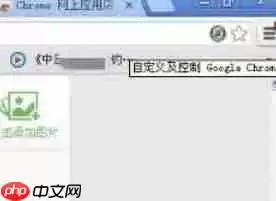
第二步
在下拉菜单中点击「设置」,然后在左侧导航栏找到「扩展程序」并进入。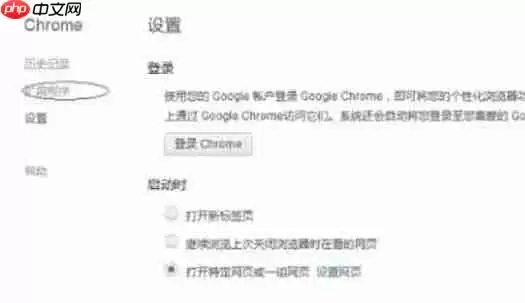
第三步
进入扩展程序管理页面后,点击右上角的「获取更多扩展程序」,系统会自动跳转到 Chrome 网上应用店。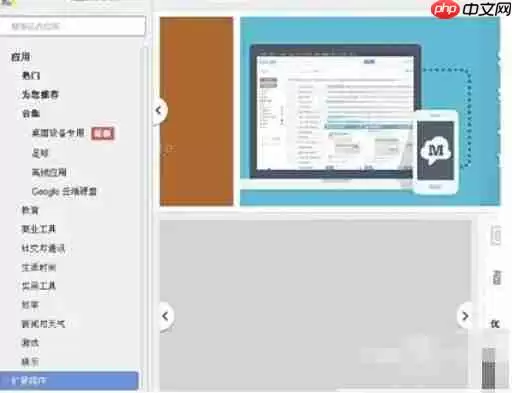
第四步
在应用商店的搜索框里输入关键词「截图」,然后从结果中挑一个评分高、评价好、功能也够用的插件就行。比如 Awesome Screenshot 或 GoFullPage,这两个都是比较经典的选择。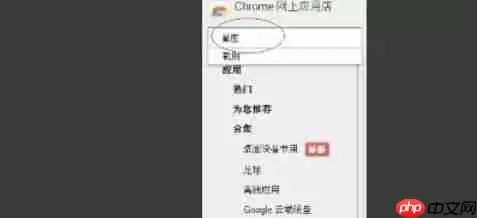
第五步
点击目标插件右侧的「免费」按钮,在弹出的提示中确认授权,然后点击「添加扩展程序」即可完成安装。安装完毕后,插件图标(通常是相机、剪刀或截图框样式)会出现在浏览器右上角地址栏旁边。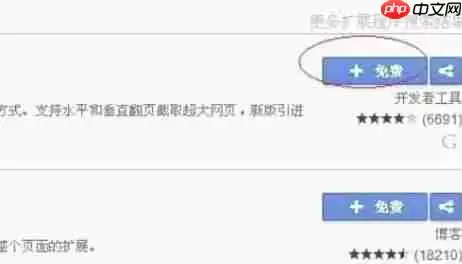
第六步
基础截图:直接点击插件图标,根据需求选择「截取整页」或「仅截取当前可视区域」。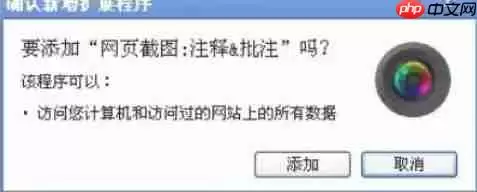
如果遇到长网页,滚动截图功能可以自动识别并拼接出完整的长图;想给截图加点标注也没问题,文字说明、箭头指引、高亮色块、模糊遮罩这些功能基本都带;保存和分享也很方便,一键存到本地,或者直接上传到云端存储。至此,一个趁手的截图工具就装好了,日常使用完全够用。