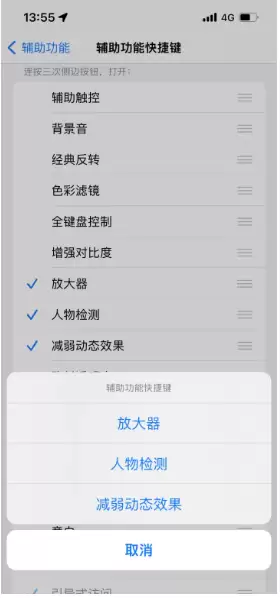
iPhone 14辅助功能快捷键设置
作者:技术拾光时间:2026-06-19 13:58:02浏览:559
iPhone14辅助功能快捷键通过“设置-通用-辅助功能-辅助功能快捷键”勾选常用功能,连续按三次侧边键即可调用。如需使用放大器等功能,需先在辅助功能主菜单开启。勾选多项功能时,可拖动排序。
什么是iPhone 14辅助功能快捷键?
大多数iPhone 14用户都知道手机里藏着不少辅助功能,比如放大器、“小白点”、“降低白点值”等等。不过,真正把“辅助功能快捷键”用起来的人,恐怕就没那么多了——更别说怎么去设置它。
辅助功能快捷键的实际作用
这个快捷键到底有什么用?简单说,就是能让你一键启动或关闭这些辅助功能,不用每次都在层层菜单里翻来翻去。设置好之后,只需连续按三次开机键,就能弹出功能列表,随你选。
如何开启辅助功能快捷键
具体怎么开启?路径很直接:打开 iPhone “设置” → “通用” → “辅助功能” → “辅助功能快捷键”。进去之后,勾选你常用的功能就行。比如你选了“辅助触控”(也就是大家常说的“小白点”),那么在任何界面下,连续按三下 Home 键(或侧边键),就能快速呼出或关闭这个小白点,省得再跑进设置里折腾。

找不到功能怎么办?先手动开启
如果在快捷键列表里找不到你想要的功能,别急——得先去“辅助功能”主菜单里把它打开。举个例子,“放大器”这个功能,你得到“设置” → “通用” → “辅助功能”里找到“放大器”,手动开启它。之后它才会出现在快捷键的候选名单中。然后你就能通过连续按三次侧边键,瞬间启动放大器,非常方便。
多功能的排序与调整
假如你在快捷键里勾选了多个功能,按下三次 Home 键后,屏幕上会弹出一个选项列表。这时你想调整这些选项的顺序?很简单,回到“辅助功能快捷键”设置页面,按住每个功能右侧的排序图标,上下拖动就能重新排列,优先显示你最常用的那个。