

iPhone转移到HomePod与接力功能使用教程
近期调查显示约三成用户对iPhone的接力与转移到HomePod功能一无所知。接力需同一AppleID、蓝牙与Wi-Fi,可跨设备无缝切换任务以及复制粘贴。转移到HomePod让音频自动从iPhone转至音箱播放。这两项功能增强苹果生态联动,但用户认知度较低。
一组关注度较高的数据显示,约30.24%的用户至今不了解或从未使用过iPhone的“转移到HomePod”和“接力”功能。这一比例值得重视,因为这两项功能在多设备协同场景中能显著提升效率。
“接力”功能的原理并不复杂:当所有设备登录同一个Apple ID,同时开启蓝牙和Wi-Fi并保持在蓝牙通信范围内,即可在iPad或Mac上继续处理iPhone上未完成的任务。例如,正在编辑的备忘录、撰写到一半的邮件均能实现无缝切换。对于拥有多台苹果设备的用户而言,这几乎是一项“用了就离不开”的功能,最常见的使用场景集中在Safari浏览器和备忘录之间。
一个典型场景是:在iPhone上复制一段文字,随后可在Mac上直接粘贴。更便捷的是,用iPhone浏览网页时,旁边iPad的Dock栏会自动显示一个浏览器图标——点击即可将网页无缝接续过来。反之亦然,在iPhone的多任务切换界面底部,也能随时看到其他设备正在浏览的内容。
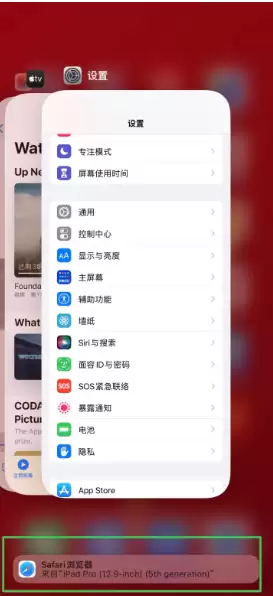
使用接力功能需要满足哪些条件?
需满足三个基本前提:
1. 所有设备必须使用同一个Apple ID登录iCloud;
2. 蓝牙和Wi-Fi均需开启,且设备之间保持在蓝牙通信范围内;
3. 接力功能本身必须处于开启状态。
具体如何设置?
不同设备的设置路径略有差异,但操作并不复杂:
在Mac上:点击苹果菜单 → “系统偏好设置” → “通用”,勾选“允许在这台Mac和iCloud设备之间使用‘接力’”。
在iPhone、iPad或iPod touch上:前往“设置” → “通用” → “接力”,将开关打开即可。
在Apple Watch上:在iPhone上的Watch应用中,找到“通用” → “启用接力”,开启该项功能。
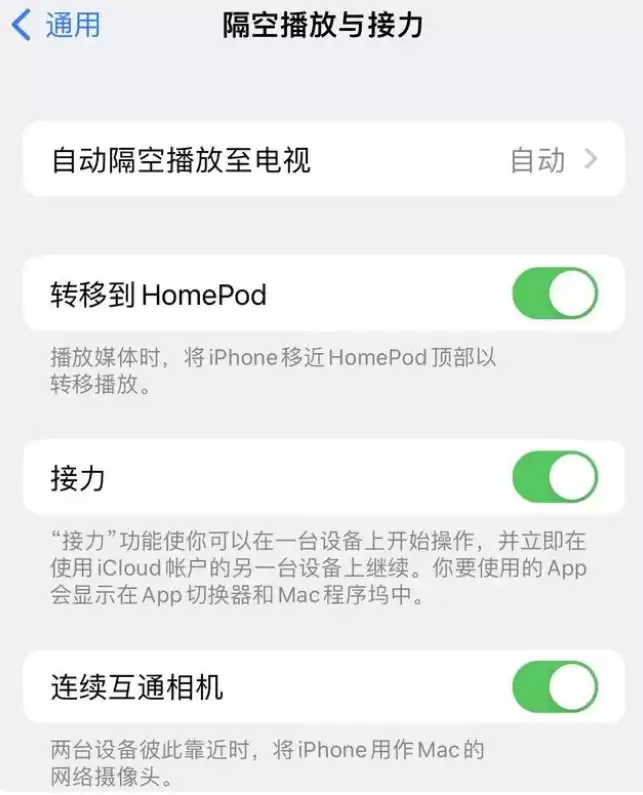
接力功能开启后,“通用剪贴板”也会自动生效。这意味着,你可以在Mac上复制一段文字,随后直接在iPhone或iPad上粘贴——跨设备复制粘贴变得非常简单。
如果家中拥有HomePod,“转移到HomePod”功能会带来更便捷的体验。例如,手机正在播放音乐时,只需靠近HomePod,音频就会自动转移至音箱继续播放。无需手动切换设备,即可在不同场景下享受音乐。