

iPhone节假日闹钟设置教程 爱思助手快捷指令
通过爱思助手移动端“节假日闹钟”快捷指令,iPhone能自动识别法定假日和调休日,并按设定时间智能开关闹钟,彻底告别手动调整的繁琐与遗漏,确保节假日作息不乱,提升生活效率。
苹果自带闹钟功能一直被用户吐槽功能过于基础,无法自动识别工作日和法定节假日。每次遇到调休或假期,必须手动修改闹钟设置,一旦忘记关闭,假期会被吵醒;忘记开启,补班日又会睡过头。虽然问题看似不大,但确实会影响日常作息节奏。
现在有了一个实用的解决方案:通过爱思助手移动端中的“节假日闹钟”快捷指令,可以一次性解决这个烦恼。设置完成后,每逢调休或法定假日,iPhone 会自动帮你调整闹钟,无需再翻日历手动操作。
下面是具体的设置方法,跟着一步步操作即可。
第一步:获取并设置节假日闹钟快捷指令
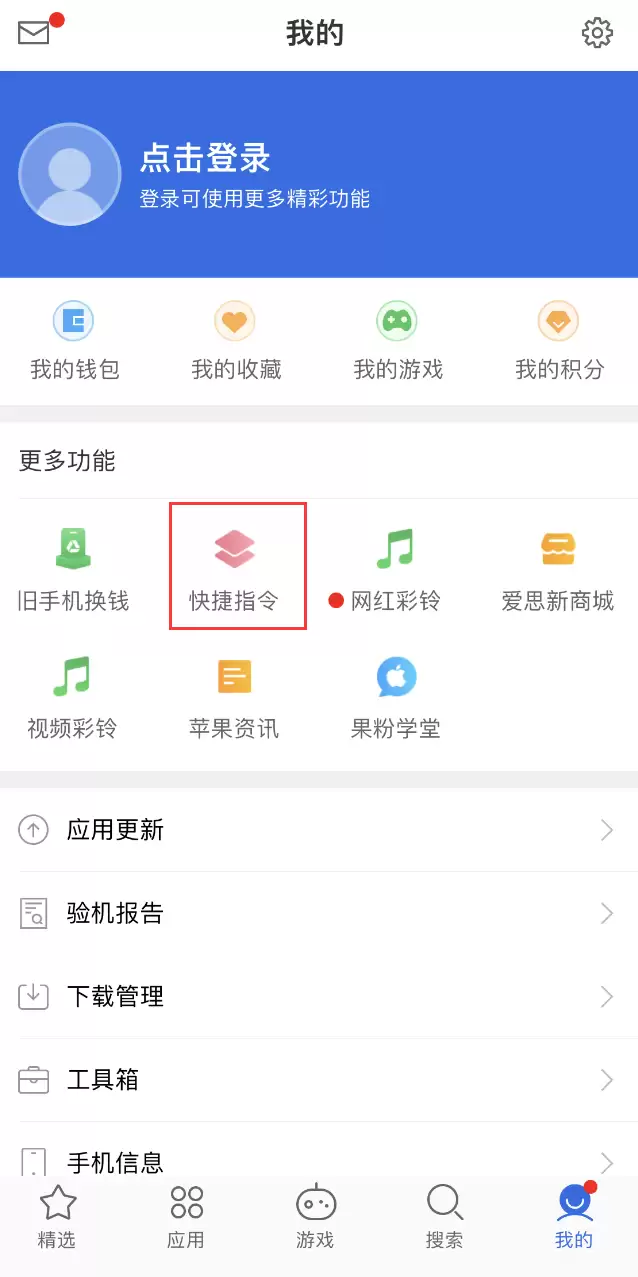
1. 打开爱思助手移动端,进入“我的”标签页,点击“快捷指令”。
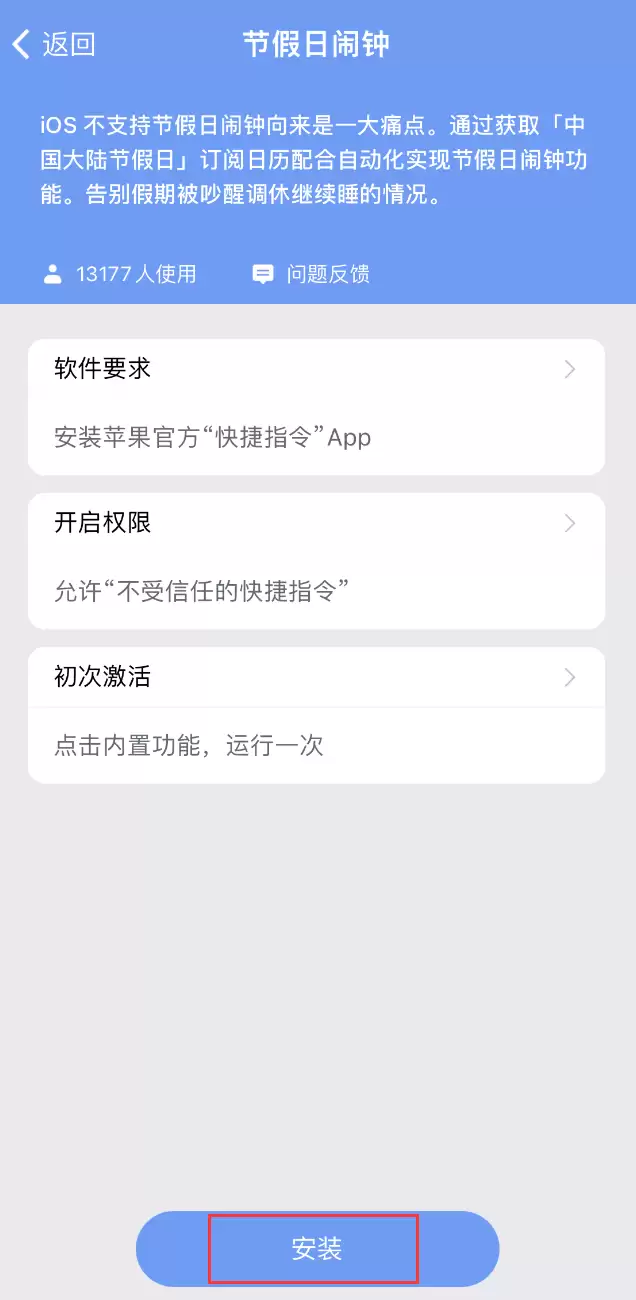
2. 搜索“节假日闹钟”,点击“安装”。
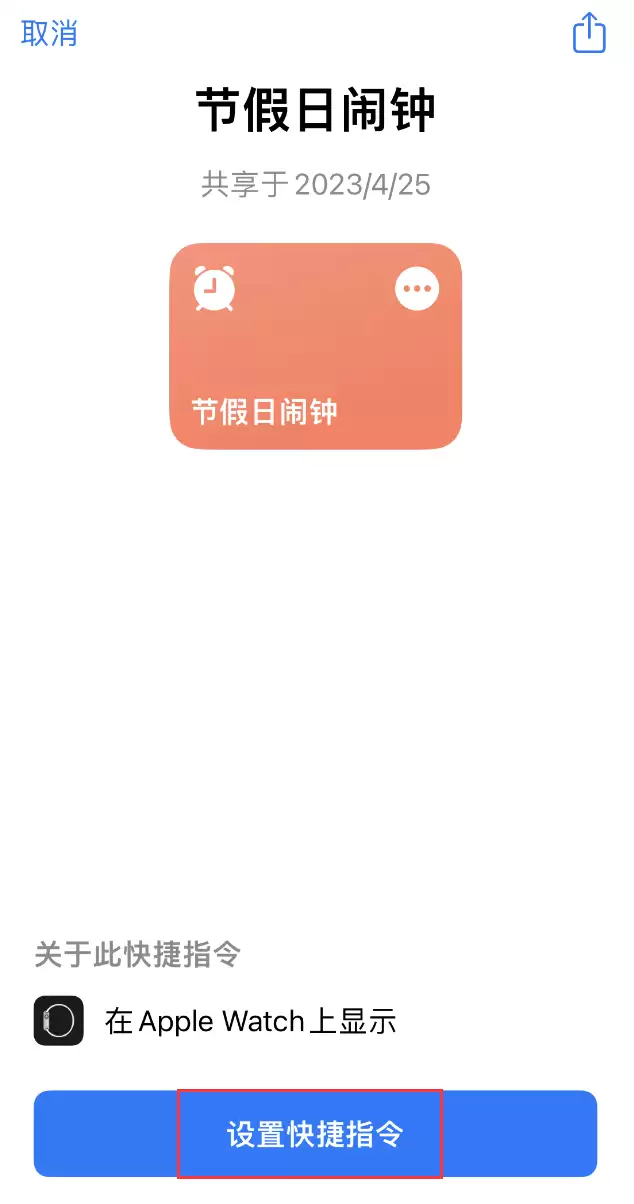
3. 点击“设置快捷指令”:
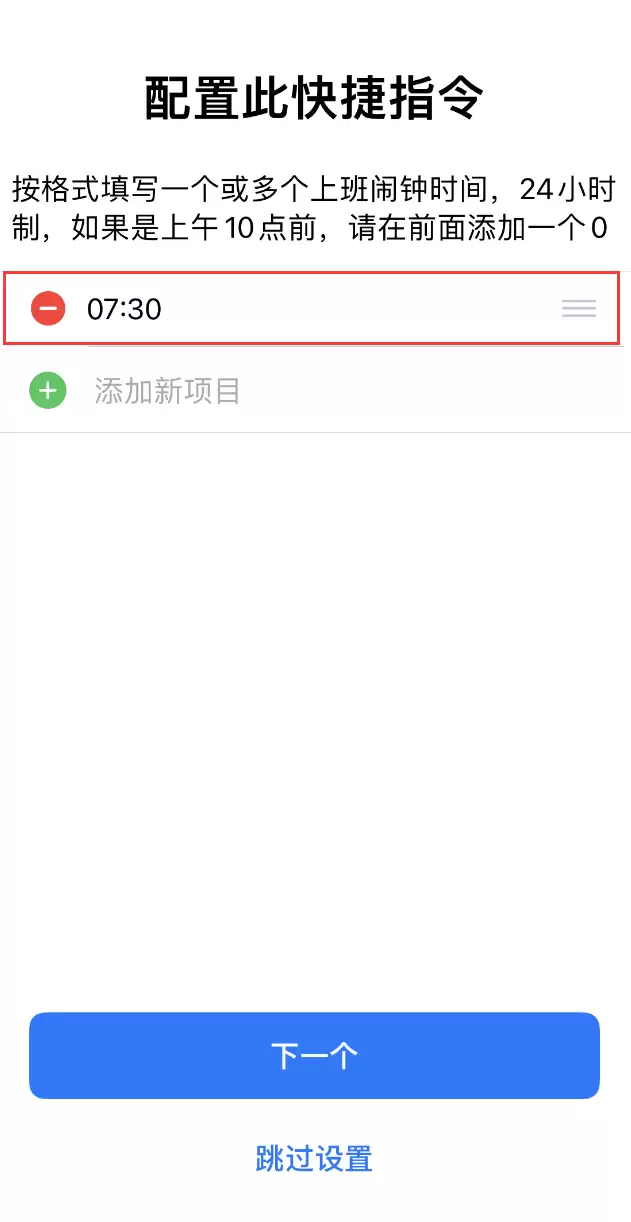
然后设置上班闹钟时间,例如 07:30。可以同时设置多个闹钟时间,设置完成后点击“下一个”。
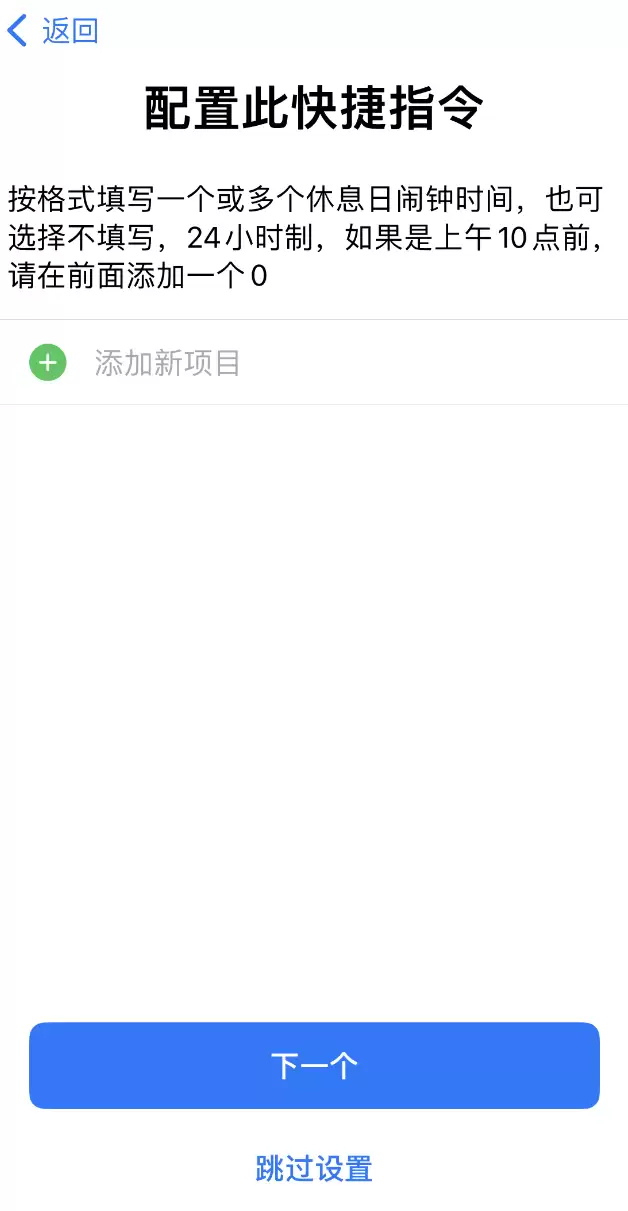
接着,按照提示设置一个或多个休息日闹钟时间,不需要的可以删除,然后点击“下一个”。
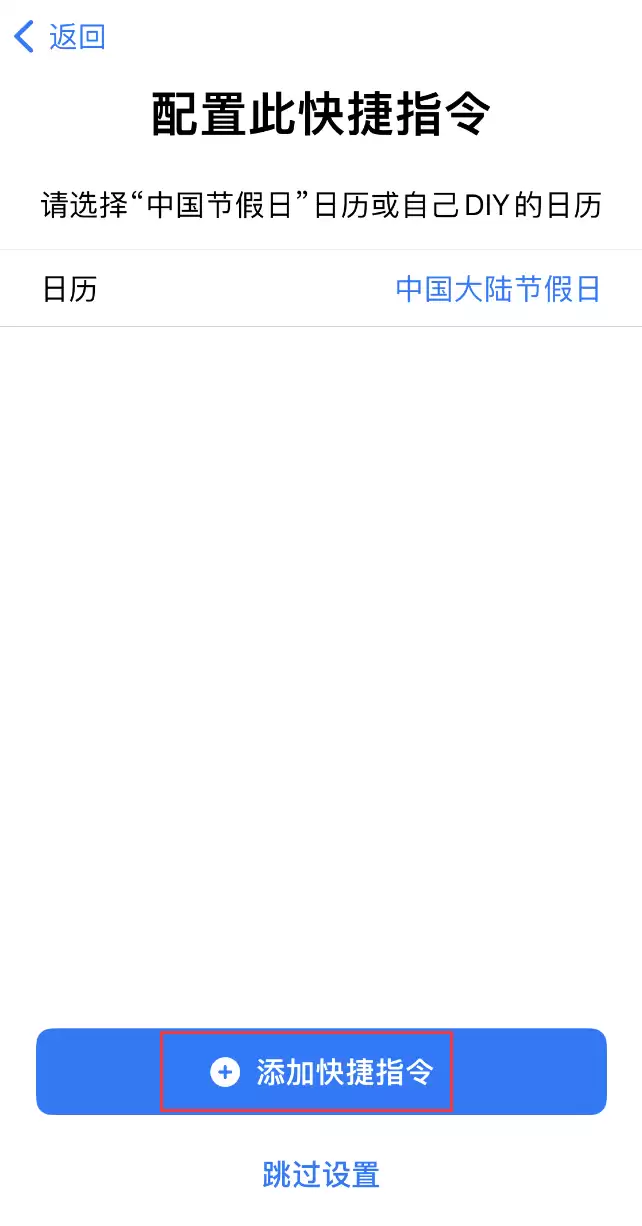
点击“添加快捷指令”。
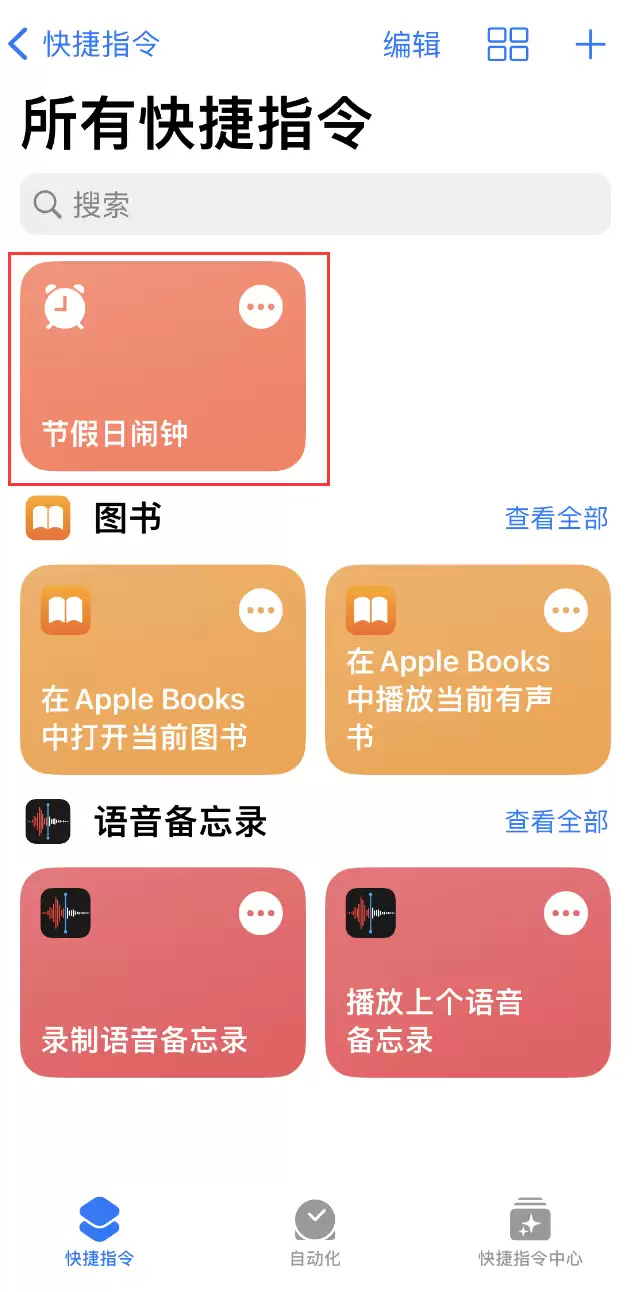
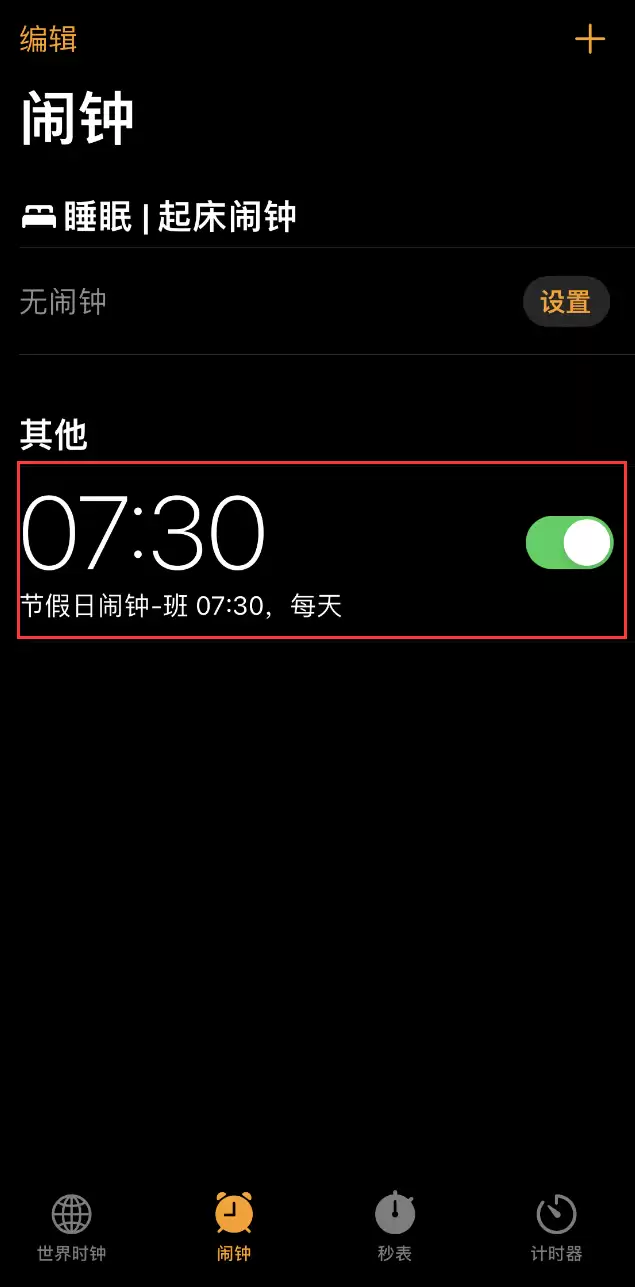
4. 设置完成后,在 iPhone 的“快捷指令”应用中即可看到“节假日闹钟”指令。轻点运行后,前往闹钟页面查看,闹钟已按照设置自动安排完毕。
第二步:让快捷指令自动运行
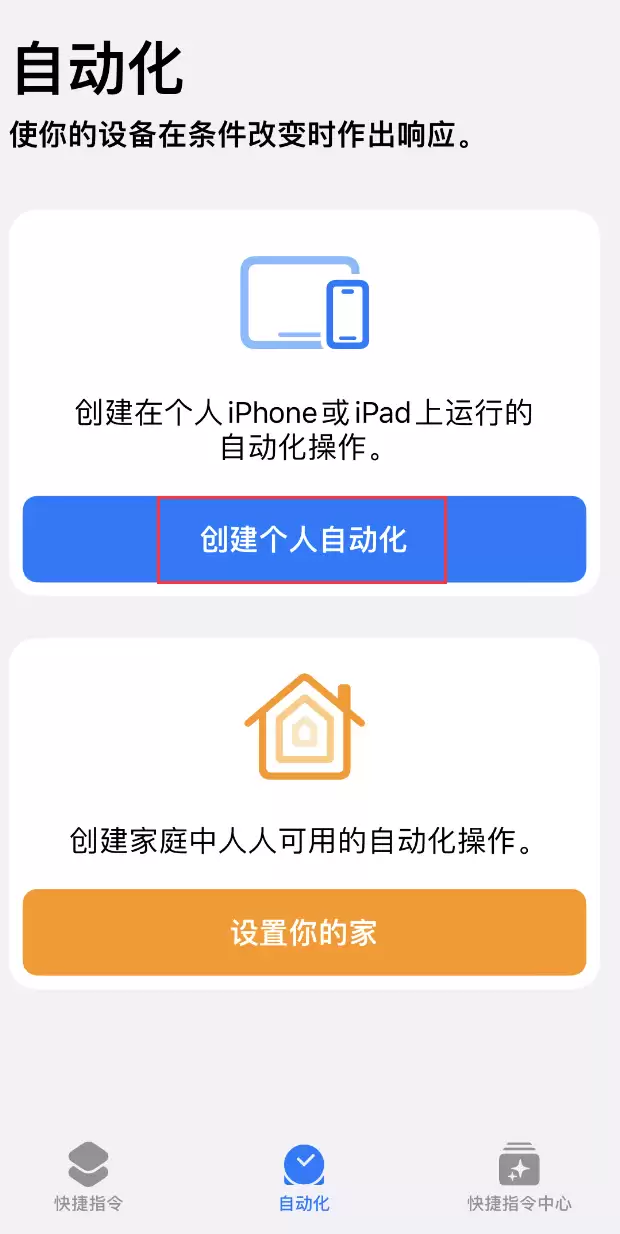
1. 在 iPhone 的“快捷指令”应用中,点击底部的“自动化”标签,创建一个个人自动化。
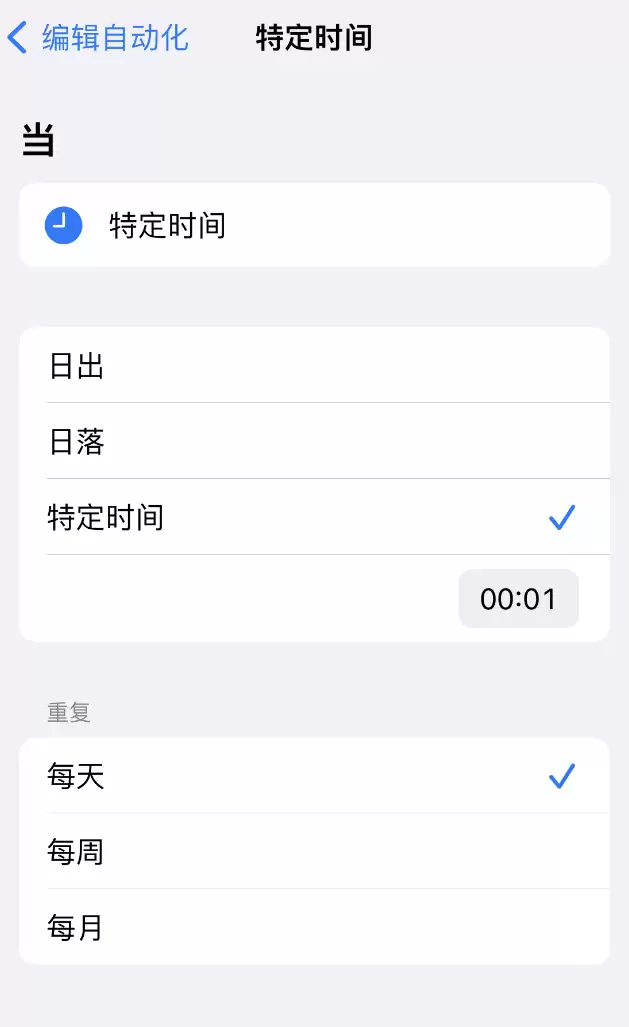
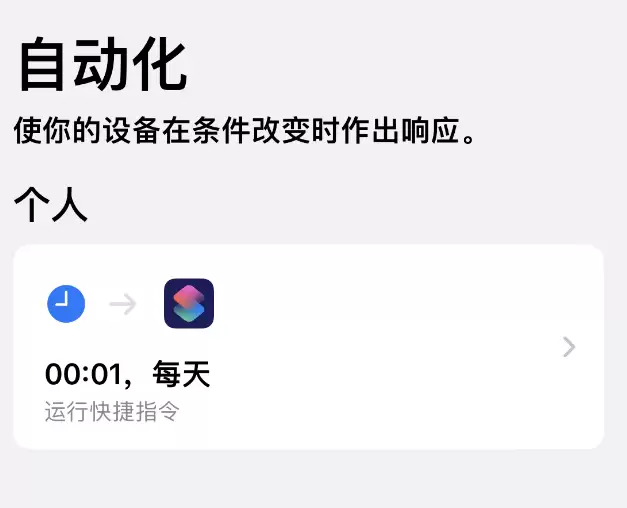
2. 点击“特定时间”,设置一个自动运行“节假日闹钟”的时间。举例来说,将时间设为“00:01”,重复选择“每天”,然后点击“下一步”。
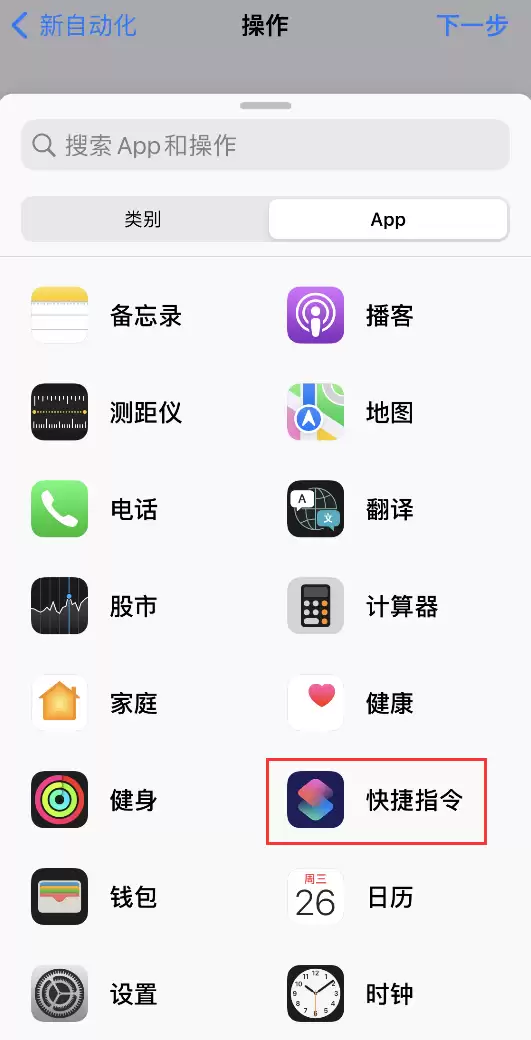
3. 点击“添加操作”,在 App 列表里选择“快捷指令” -> “运行快捷指令”。
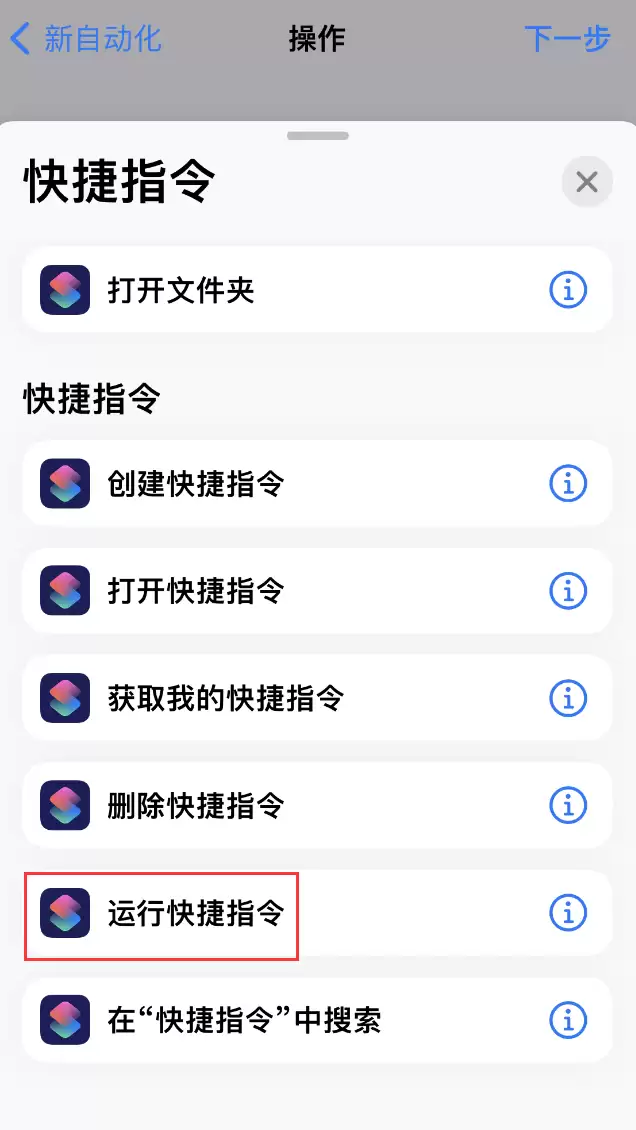
轻点“快捷指令”,选择刚才安装好的“节假日闹钟”指令,然后点击“下一步”。
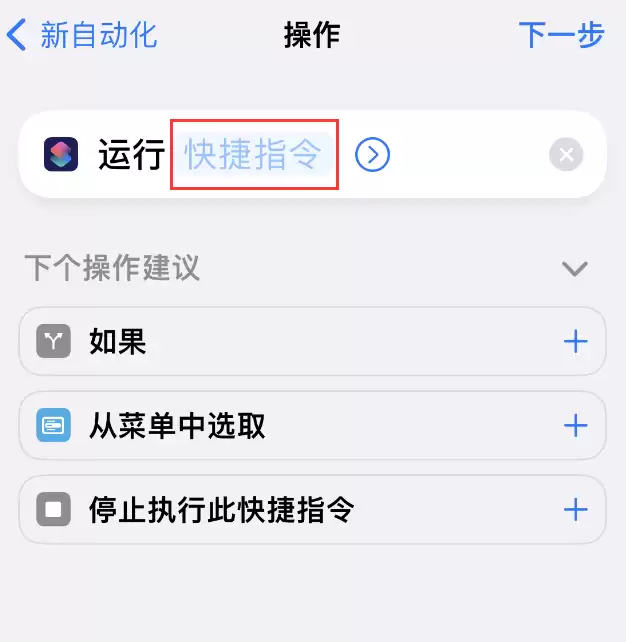
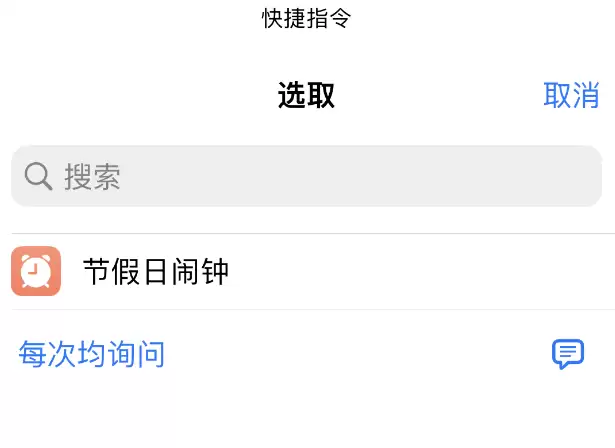
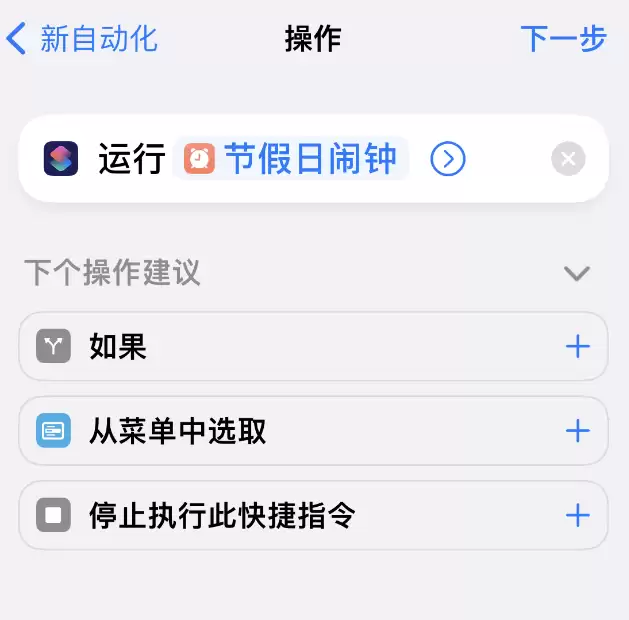
4. 这一步非常关键:打开“启动此自动化”,并将“运行前询问”关闭,然后点击“完成”保存。这样每天凌晨它会默默运行,不会弹窗打扰你。
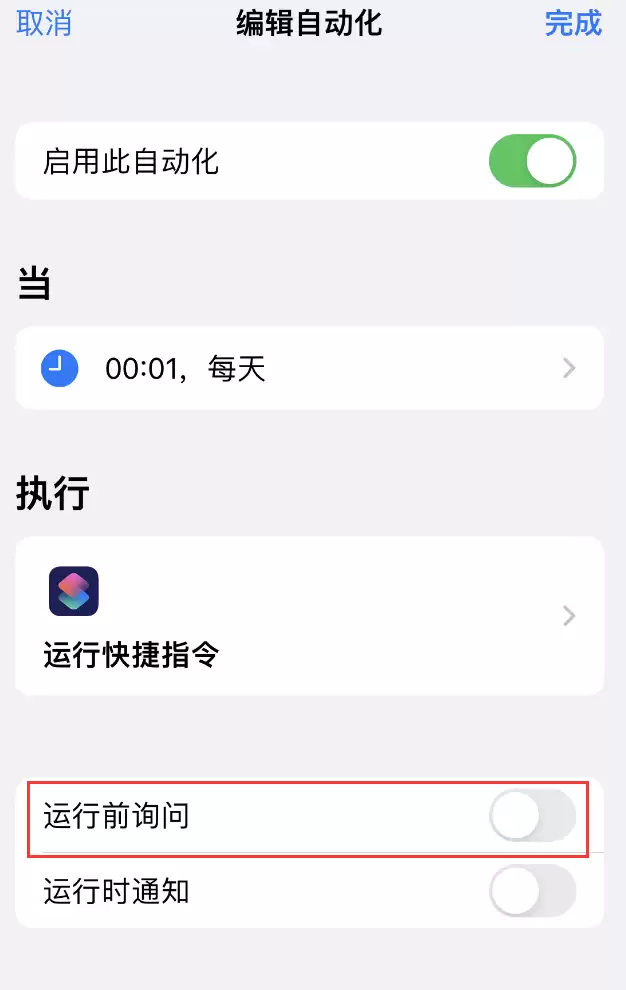
第三步:让快捷指令获取权限
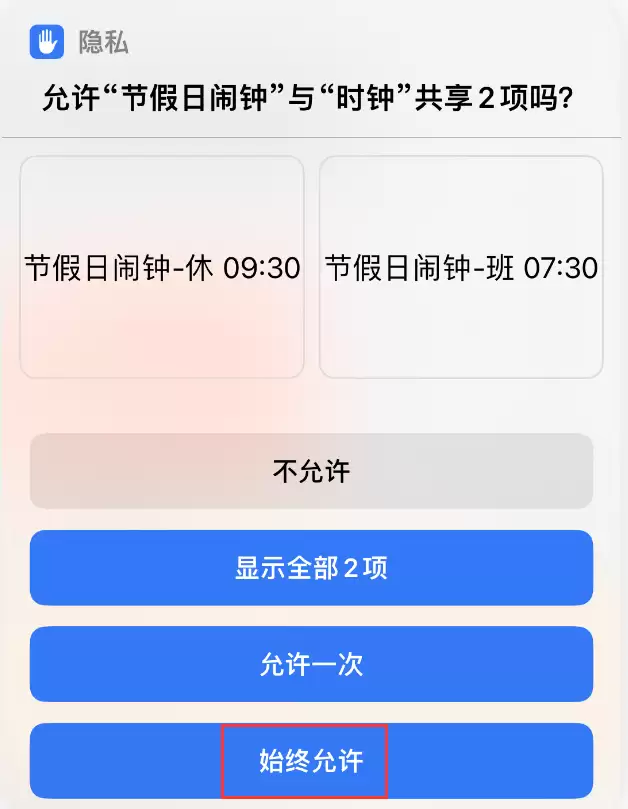
为了让“节假日闹钟”在需要时顺利运行,需要先给它授权。具体操作如下:
1. 前往 iPhone 设置 -> 通用 -> 日期与时间,关闭“自动设置”,手动修改时间,选一个法定节假日(例如春节、国庆)。
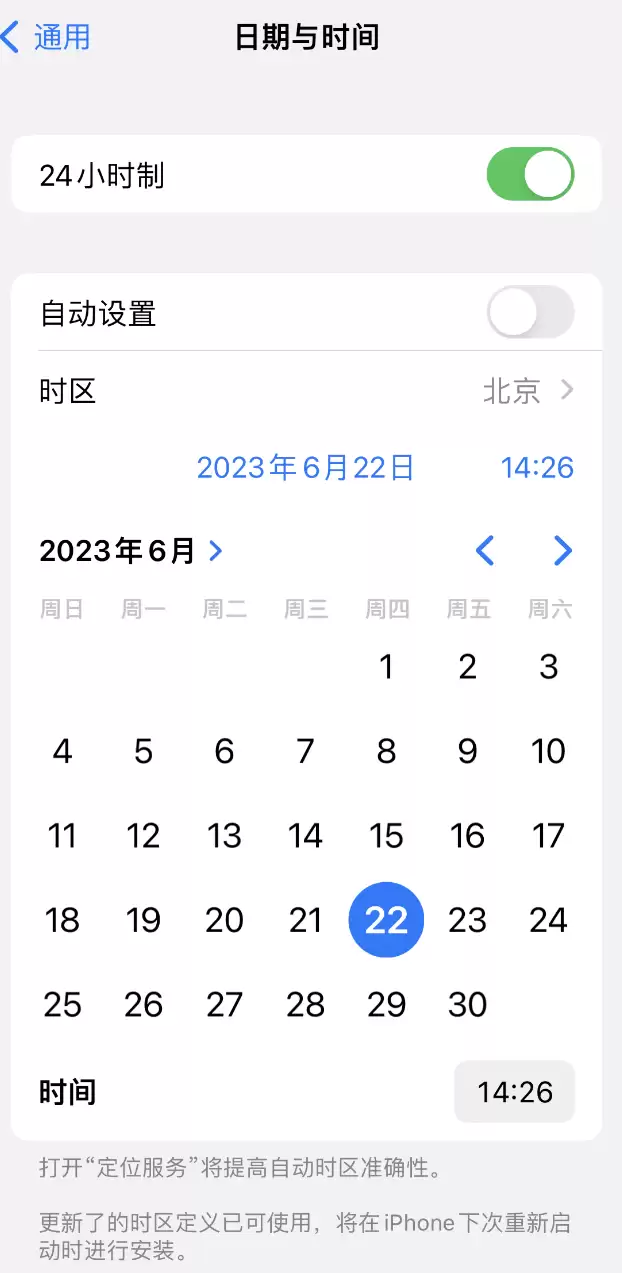
设置完毕后,回到快捷指令界面,点击“节假日闹钟”运行一次,在出现的所有弹窗中,点击“始终允许”。
2. 再次前往 iPhone 设置 -> 通用 -> 日期与时间,关闭“自动设置”,手动修改时间,切换到一个补班日(例如调休上班的周末)。
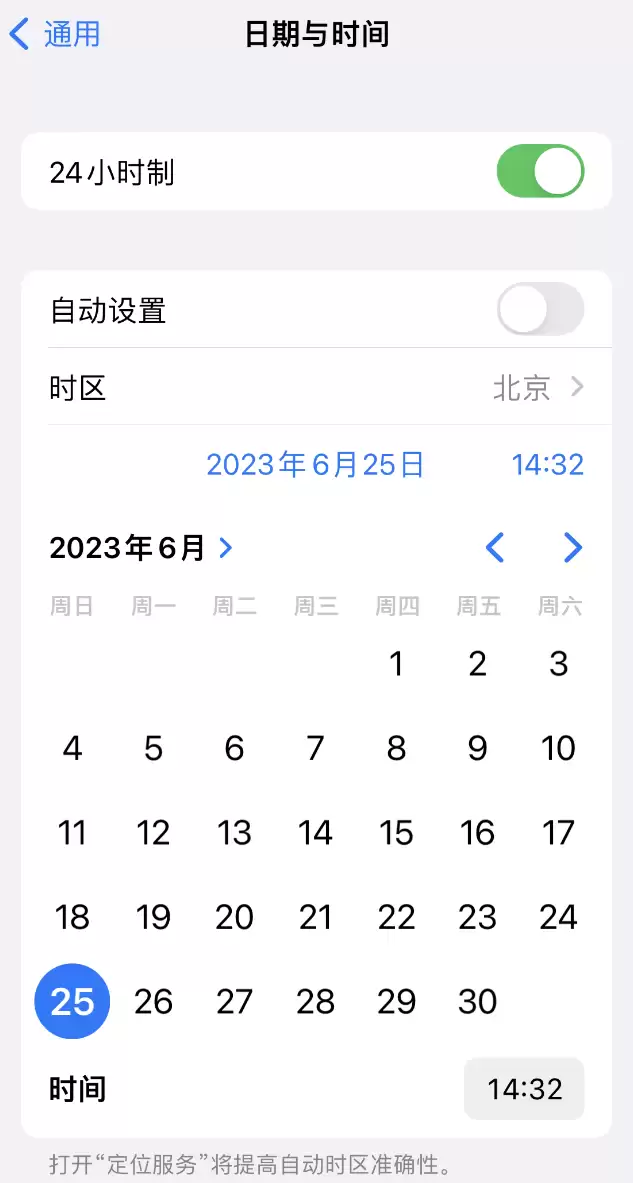
设置完毕后,同样回到快捷指令界面,点击“节假日闹钟”再运行一次,在所有弹窗中点击“始终允许”。
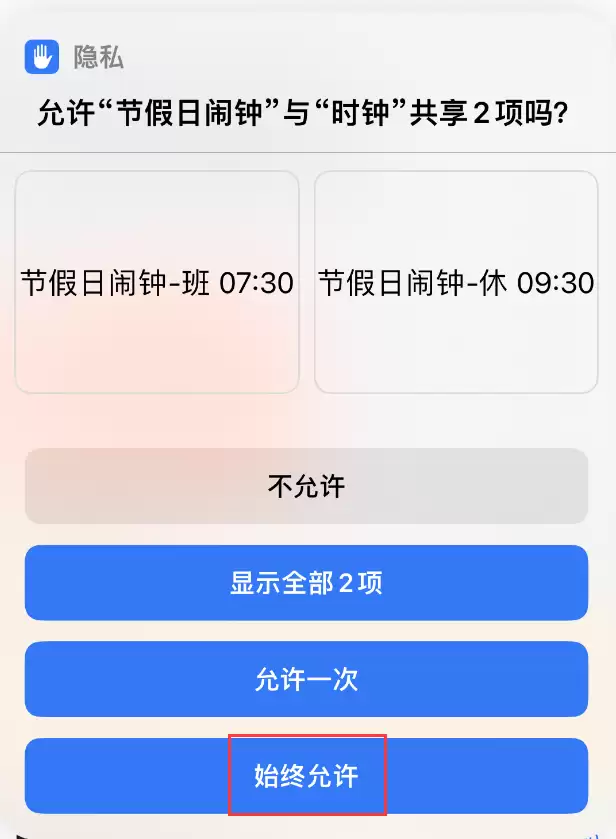
操作完成后,就可以将日期和时间调回正常的自动设置状态。从此以后,“节假日闹钟”快捷指令会在每天凌晨自动运行,帮你在节假日自动关闭闹钟,在工作日自动打开闹钟。一步到位,再也不用为了调休和放假手动折腾闹钟了。