

如何用iCloud共享Mac桌面和文稿到所有设备?
将Mac的“桌面”和“文稿”同步至iCloud云盘后,可在iPhone、iPad及iCloud.com上继续编辑并自动更新。需在Mac系统设置中启用iCloud云盘并勾选对应选项。同步后,文件在“访达”、“文件”App或iCloud.com中即可访问。关闭同步后,云端文件保留,本地生成新的独立文件夹。
将 Mac 的“桌面”与“文稿”文件夹同步至 iCloud 云盘后,跨设备协作体验会显著提升。开启此功能后,您在 Mac 桌面上编辑的文档,可在 iPhone、iPad 甚至 iCloud.com 上继续处理,所有修改均自动同步至每台设备,保持最新状态。
开始操作前,请确保已在 iPhone、iPad 或 iPod touch 上设置好 iCloud,同时在 Mac 上也已完成 iCloud 登录与配置。以下是具体步骤。
开启“桌面与文稿”同步
在 Mac 上,点击屏幕左上角的苹果菜单,选择“系统设置”。
接着点击“Apple ID”,再进入“iCloud”。
确认“iCloud 云盘”已开启(通常默认打开,建议核对)。
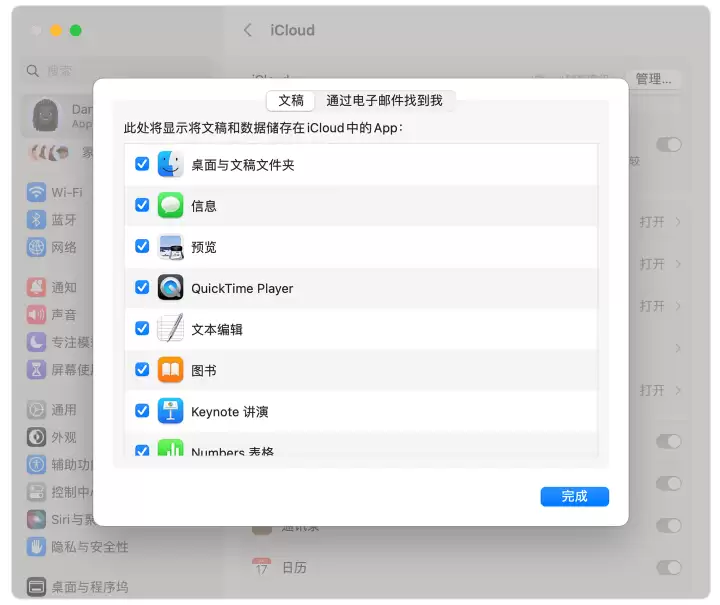
然后点击“iCloud 云盘”旁的“选项”按钮。
在弹出的窗口中,找到“桌面与文稿文件夹”,勾选即可启用同步,取消勾选则关闭。
点击“完成”保存设置,同步功能即生效。
在不同设备上访问同步文件
一旦“桌面”与“文稿”文件夹迁移至 iCloud 云盘,原有文件会自动上传。此后创建的新文件默认存入 iCloud,无需手动操作。
各设备访问方法如下:
Mac: 打开“访达”,在左侧边栏“iCloud”区域即可看到“桌面”与“文稿”文件夹,直接点击访问。
iPhone、iPad、iPod touch: 打开系统自带的“文件”App,同样在 iCloud 云盘目录下找到对应文件夹。
iCloud.com: 使用 Apple ID 登录 iCloud.com 网站,进入 iCloud 云盘后双击“桌面”或“文稿”文件夹即可查看。如需编辑文件,需先下载到本地,编辑完成后重新上传,所有设备将同步到最新版本。
若不再需要同步,可在 Mac 上关闭此功能。关闭后,文件仍保留在 iCloud 云盘中,Mac 本地个人文件夹下会自动生成全新的“桌面”与“文稿”文件夹,与云端内容互不干扰。