如何创建Win11系统映像
系统崩溃、蓝屏、病毒入侵……这些突发故障常让人措手不及。与其等问题发生后再手忙脚乱,不如提前为Windows 11系统创建一份完整的“快照”。一旦系统出现严重故障,便可通过系统映像恢复,快速将电脑“一键还原”到健康状态,省去重装系统和软件的漫长等待。以下是一套在Win11上创建系统镜像备份的实用方法
Win11创建系统镜像备份的详细步骤
首选方案:使用系统自带备份工具
Windows系统内置的“备份和还原”功能是被许多人低估的宝藏工具。用它创建系统映像,操作直接、兼容性最佳。开始前,请准备一个容量充足的移动硬盘或网络存储位置,用于存放生成的系统映像文件。
创建备份的具体操作
1. 按下键盘上的Win+S键,打开搜索框,输入“控制面板”并进入。找到并点击“备份和还原 (Windows 7)”选项。
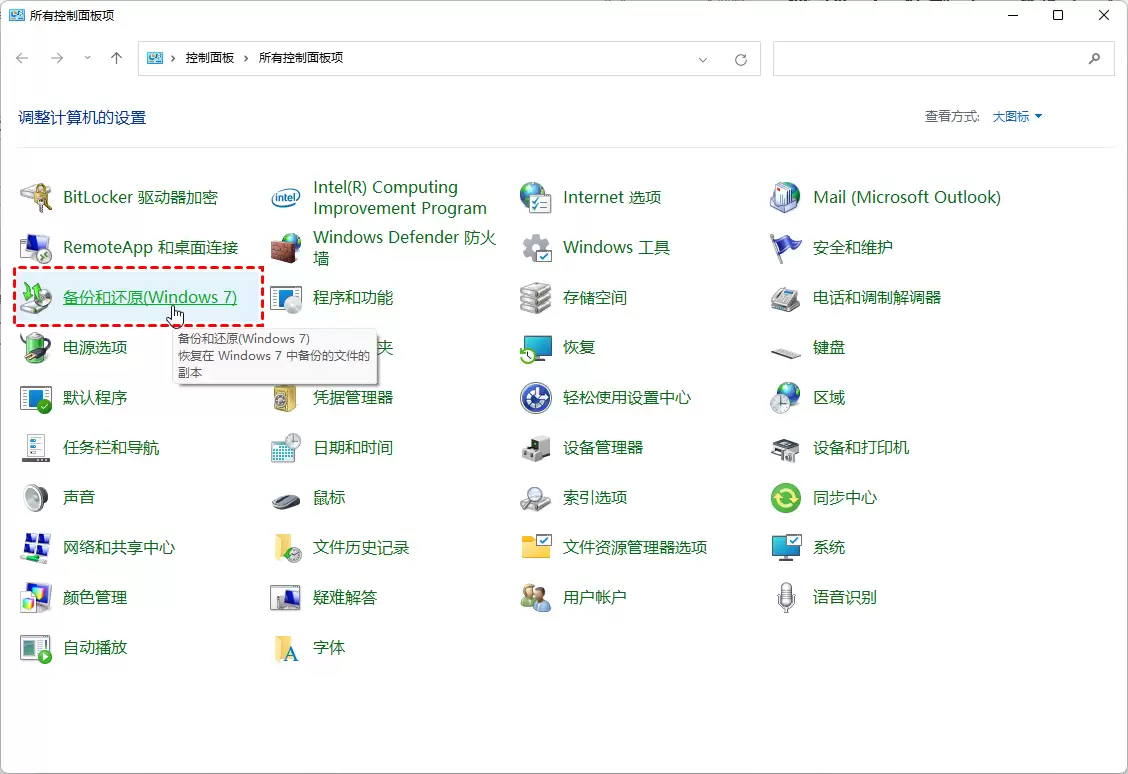
2. 在窗口左侧,点击“创建系统映像”链接。

3. 系统会提示选择备份保存位置。可选择已连接的外部硬盘,或网络位置/共享文件夹。选定后点击“下一步”。

4. 确认需要备份的驱动器(系统盘通常必选),点击“开始备份”。整个过程耗时较长,请耐心等待。完成后,系统会询问是否创建系统修复光盘。此光盘(或U盘)至关重要——当电脑无法正常启动时,需用它引导进入恢复环境。

若手边没有可刻录的CD/DVD,可使用系统自带的“创建恢复驱动器”功能,将U盘制作为可启动恢复介质,效果相同。
如何从系统映像恢复
备份完成后,若电脑出现问题,恢复过程比想象中简单。关键在于进入Windows恢复环境。
1. 将存有系统映像的外部硬盘连接到电脑。
2. 进入“设置” > “Windows更新” > “高级选项”,点击右侧的“恢复”。在“高级启动”区域,点击“立即重新启动”。

3. 电脑重启后进入蓝色恢复界面。依次选择“疑难解答” > “高级选项” > “查看更多恢复选项” > “系统映像恢复”。

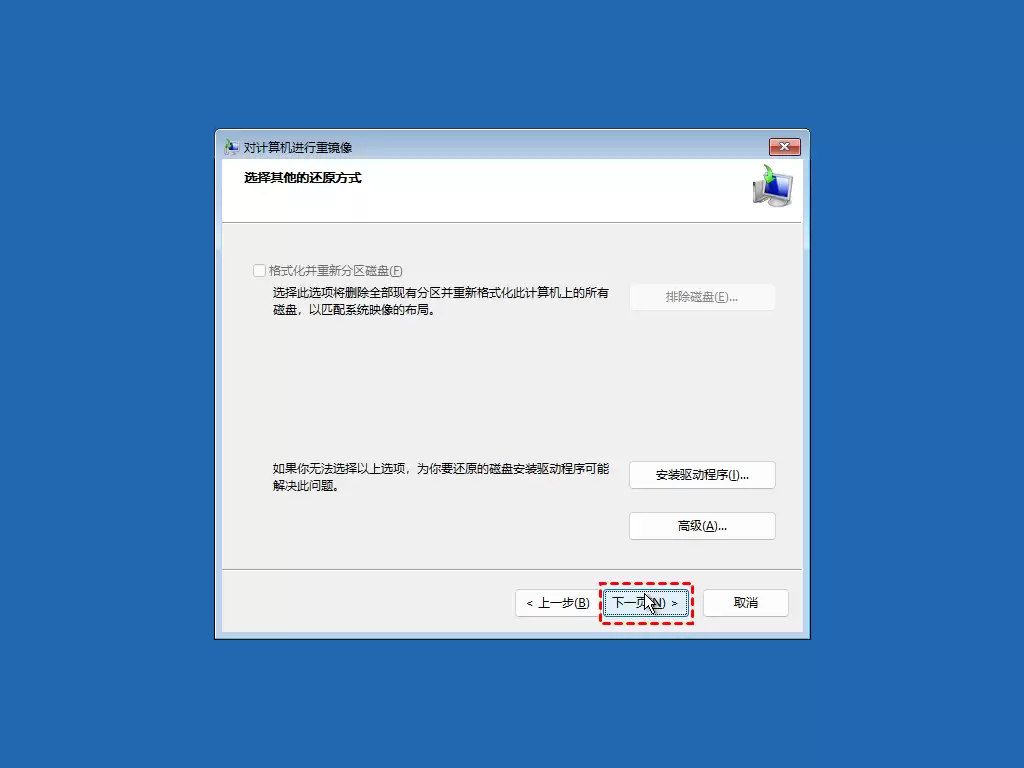
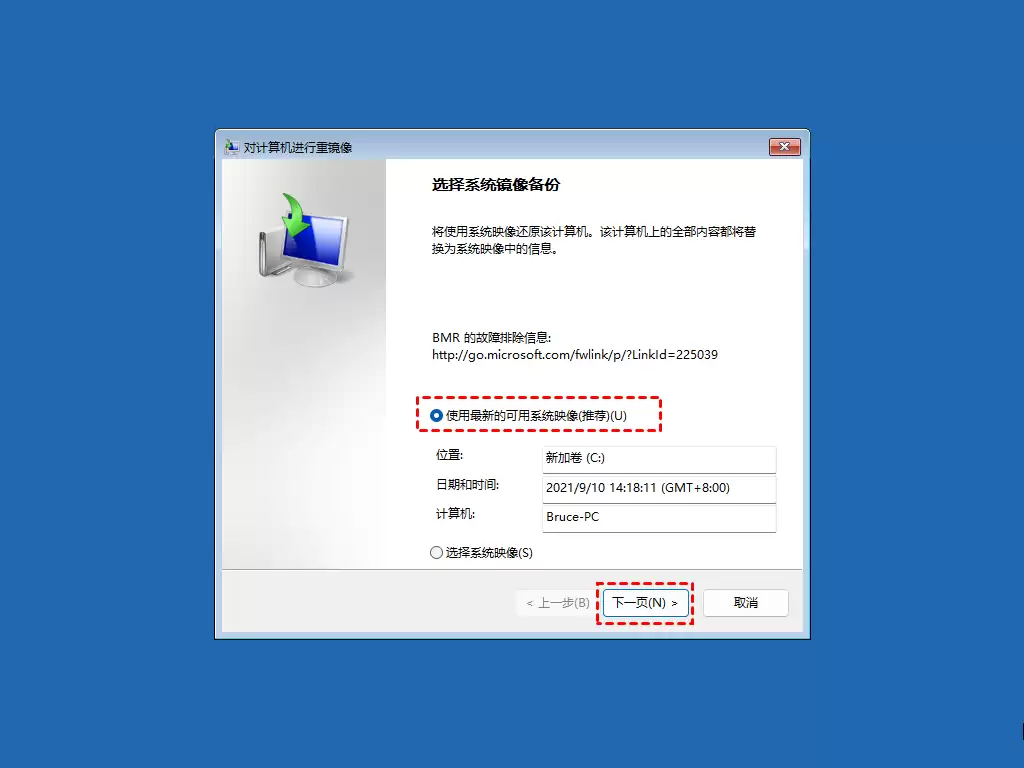
4. 在系统映像恢复向导中,通常选择“使用最新的可用系统映像”即可。若有多个备份,也可勾选“选择系统映像”手动指定。点击“下一步”。
5. 根据后续提示操作,确认无误后点击“完成”并确认覆盖现有数据,系统将自动开始还原。完成后,电脑会恢复至创建备份时的状态。