

如何在Facebook上隐藏好友
作者:技术拾光时间:2026-06-18 18:46:12浏览:640
登录Facebook后,进入隐私设置,找到“谁可以看到你的好友列表”,选择“仅自己”或自定义可见范围并保存,即可隐藏好友列表,防止他人查看社交关系,保护个人隐私。此操作简单快捷,可随时调整。
在使用Facebook时,许多用户希望隐藏自己的好友列表——无论是出于隐私保护,还是其他个人原因。这一需求很常见,操作也不复杂。以下将具体步骤详细说明。
Facebook隐藏好友列表的操作方法
第一步:登录并进入个人主页
先登录你的Facebook账号,确保网络畅通,然后点击个人主页。这一步与日常浏览动态无异。
第二步:进入隐私设置
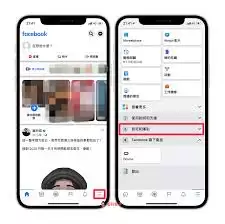
在页面右上角找到齿轮图标(设置按钮),点击后选择“设置与隐私”,再选择“隐私设置”。这个路径稍显复杂,但熟悉后操作起来很顺手。
第三步:调整好友列表可见性
进入隐私设置页面后,向下滚动,找到“谁可以看到你的好友列表”这一选项。这里有几种可见性设置供你选择:
- “仅自己”:选择此项后,只有你自己能看到好友列表,其他任何人都无法查看。这是最严格的隐私保护选项。
- “自定义”:如果你只想让特定的人(如家人、密友)看到,可以在此添加具体人员,或创建自定义列表进行精细控制。
第四步:保存设置

选好你需要的可见性选项后,务必点击页面底部的“保存更改”按钮,设置才会生效。完成后,你的好友列表将按照设定的隐私级别显示或隐藏。
以上几步操作即可轻松隐藏Facebook好友列表,有效保护个人隐私。需要注意的是,不同的可见性设置可能会影响你与好友之间的互动,甚至某些功能的使用。建议根据实际需求权衡选择,以便在隐私和社交体验之间取得平衡。希望这个教程能帮助你顺利达成目标,享受更私密的社交空间。