

iPhone小技巧:这些功能帮你提升工作学习效率
iPhone内置多项提升工作学习效率的功能:朗读内容可语音辅助阅读书写;Safari阅读器视图净化页面;引导式访问锁定单一应用;听写支持语音输入;文本输入预测智能补全;Siri可查词设提醒;屏幕使用时间提供活动报告与应用限额。
空闲时间除了刷手机、看视频,其实iPhone也能成为你高效学习与工作的得力助手。特别是需要专注阅读或处理文档时,以下内置功能能帮助你真正利用好碎片时间。
朗读内容
“朗读内容”功能可以自动识别语言并流畅切换。你可以边看边听,或边写边听——借助音频辅助阅读和书写,体验大不相同。通过语音控制器,还能自由调节语速,找到最舒适的节奏。快进、快退,或高亮某些字词以便跟读,都能轻松实现。
它主要完成三件事:让iPhone朗读屏幕上的内容、朗读你选中的文字,以及在打字时提供语音反馈。你甚至可以让它读出刚刚输入的文本、改正建议和预测词。
想要开启或调整设置?前往“设置”-“辅助功能”-“朗读内容”即可完成。
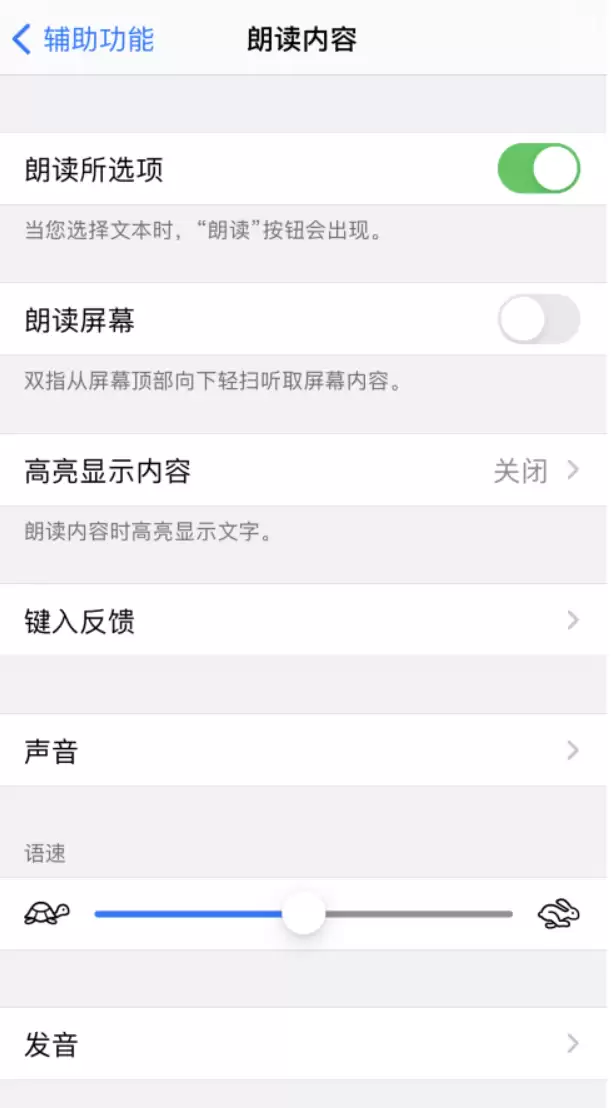
想让iPhone读点什么?有两种快捷方法:直接对Siri说“嘿Siri,朗读屏幕”;或者手动操作——选中一段文字,轻点“朗读”;想读整个页面,用双指从屏幕顶部向下轻扫。朗读控制面板会弹出,随时调整语速、暂停或跳转。打字时,若开启预测输入,按住每个预测词还能听到读音。
Safari 浏览器中的阅读器
Safari的阅读器视图是一套“纯净阅读”的辅助技术。广告、按钮、导航栏统统隐去,只剩正文内容,提供真正无干扰的阅读环境。
开启方法直观:轻点地址栏最左边的“大小”图标,然后选择“显示阅读器视图”。想回到完整页面?再点一下那个小图标,选择“隐藏阅读器视图”即可。
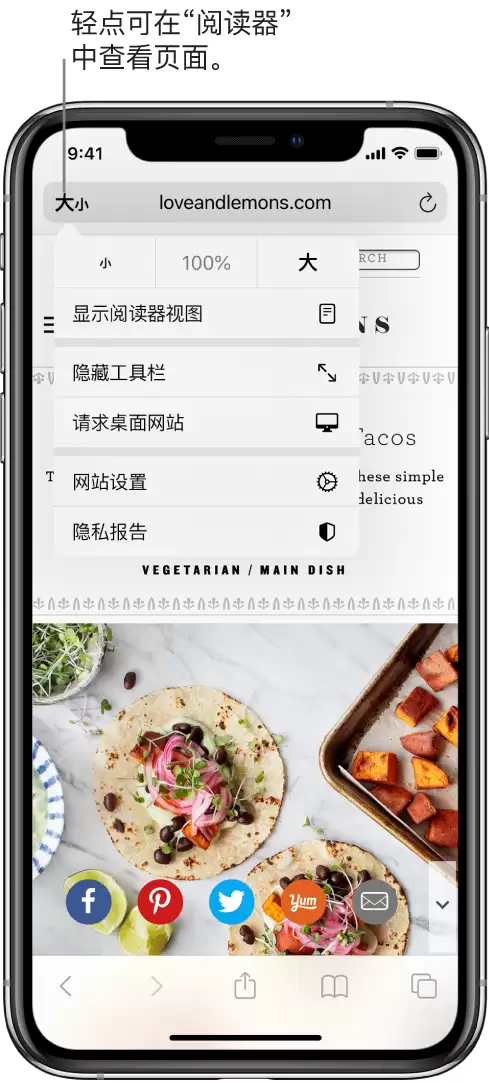
注意:如果“大小”图标显示为灰色,说明当前页面不支持阅读器视图。
引导式访问
需要强制自己只专注一个App?引导式访问正是为此设计。它可以将屏幕锁定在单一应用内,连主屏幕按钮都失效,还能限制键盘输入,甚至屏蔽屏幕某个区域的触碰。这样,随意的误触或者分心操作都无法干扰到你。
开启路径:“设置”-“辅助功能”-“引导式访问”,将开关打开即可。
听写
打字太慢?听写功能支持30多种语言,让你用说话代替打字。在任何输入区域,轻点键盘上的麦克风图标,即可开始语音输入,效率提升不止一点。
文本输入预测
让iPhone帮你“补全”句子——文本输入预测会根据你当前的聊天对象和之前的谈话内容,智能推荐下一步要输入的词句,轻点一下即可选中。想关掉?按住键盘上的小地球图标,进入“键盘设置”,然后开关“输入预测”。或者前往“设置”-“通用”-“键盘”中操作。
巧用 Siri
Siri能做的远不止“查天气”或“设闹钟”。你可以让它查找某个词的释义、帮你设置提醒、开关各种功能。如果有一连串重复操作,还可以创建Siri快捷指令,一句话搞定多个步骤。

屏幕使用时间
“屏幕使用时间”不只是让你知道“玩了多久”。它提供详细的“活动报告”,让你看清时间花在哪里。通过“App限额”可以给某个App设定每日可用时长,“停用时间”则能在指定时段禁止使用设备,同时还能设置“始终允许”的App(如电话或备忘录)。
体验入口在“设置”-“屏幕使用时间”。提醒:如果设置了密码,务必记牢,否则想改限额就需要重置了。