

iOS实用辅助功能汇总:为每个人设计
iOS系统内置多项实用辅助功能,涵盖视觉、听觉、肢体与认知辅助。包括放大器、更大字体、缩放、切换控制、轻点背面、辅助触控、耳机调节、助听器支持、实时收听、朗读内容、旁白、听写、声音识别及知觉提醒,旨在为不同用户提升操作体验。
最近,苹果在其官网上高调展示了iOS系统里那些容易被忽视的辅助功能,并打出了“为每一个人而设计”的口号。这些功能中,有许多是真正能改变使用体验的隐藏宝藏,覆盖了视觉、听觉、肢体动作以及认知辅助等多个方面。与其说这是一份官方功能介绍,不如说这是一份值得亲自尝试的实用指南。下面,我们来逐一了解这些核心功能。
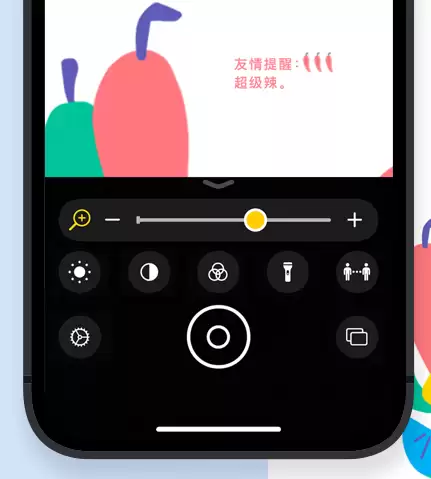
放大器
这个功能可以将iPhone的摄像头变为随身放大镜。药瓶上的小字、昏暗餐厅里的菜单,对准后即可清晰查看。从iPhone 12 Pro、12 Pro Max以及部分iPad Pro开始,借助激光雷达扫描仪,它还能判断用户与前方物体或人物的距离——这就是“人物检测”功能。原理是通过激光发射并接收反射信号,根据时间差计算距离。在排队时保持安全社交距离,这个功能非常实用。
开启路径:设置 → 辅助功能 → 放大器。开启后,可将“放大器”从App资源库拖到主屏幕,或添加到“辅助功能快捷键”,方便随时调用。
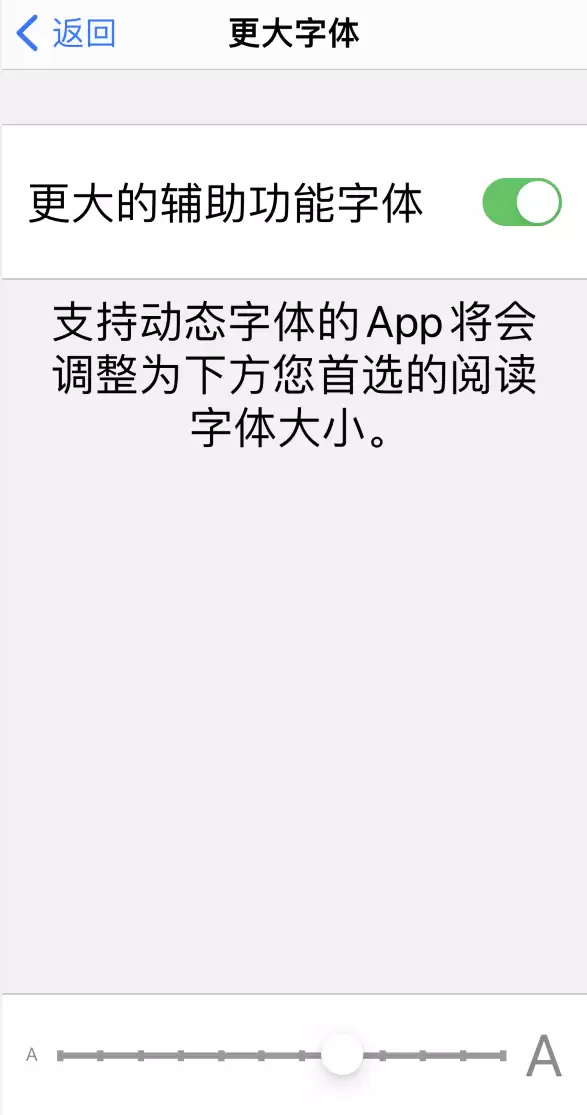
更大字体
如果系统自带字体偏小,长时间阅读容易疲劳,无需更换设备。在“设置 → 辅助功能 → 显示与文字大小 → 更大字体”中调整后,日历、通讯录、邮件、信息、音乐、备忘录以及多数第三方app的文字都会相应放大。一次设置,全局生效,省心省力。
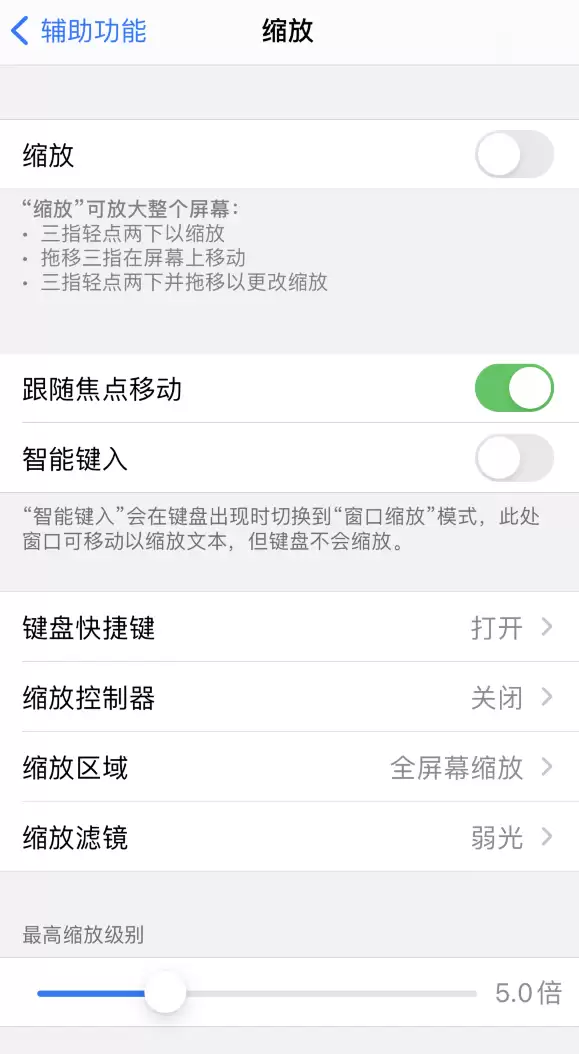
缩放
该功能与放大器不同,可随时放大iPhone或iPad屏幕的任意区域,并支持“窗口缩放模式”——在独立窗口中显示放大后的部分,屏幕其余区域保持原样。适合查看细节图、表格或小型按钮。开启路径:设置 → 辅助功能 → 缩放。
切换控制
对于身体活动不便的用户,这个功能极为实用。通过一个或多个外部开关(或屏幕上的虚拟按钮),即可完全操控iPhone——包括选择、轻点、拖拽、键入,甚至画图。设置路径:设置 → 辅助功能 → 切换控制 → 切换。用户可自行定义每个开关对应的操作。
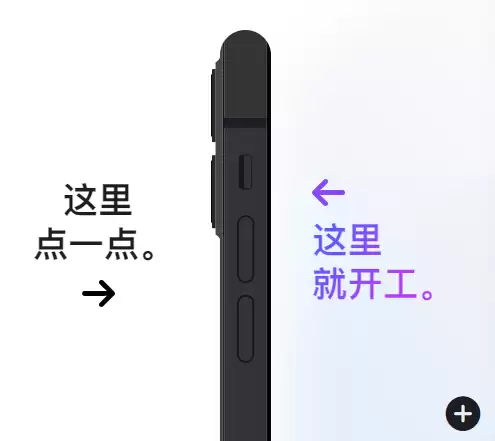
轻点背面
这是iOS 14之后加入的实用彩蛋。在iPhone 8及更新机型上,可在设置中指定轻点背面两下或三下触发特定操作,例如打开控制中心、截屏或启动常用app。省去了在主屏幕上查找图标或执行复杂手势的麻烦。路径:设置 → 辅助功能 → 触控 → 轻点背面。
辅助触控
常被用户称为“小白点”。在“设置 → 辅助功能 → 触控 → 辅助触控”中开启后,可通过悬浮小圆点替代多种手势操作。用户可自定义手势,如双指开合、旋转、轻扫等,按个人习惯重新定义。熟练使用后可显著提升操作效率。
耳机调节
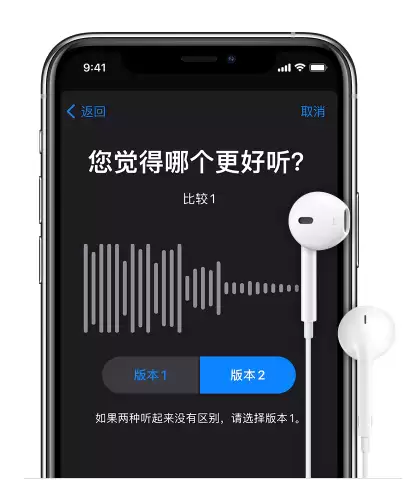
听力情况因人而异,苹果允许用户根据自身需求自定义音频设置。可放大微弱声音或调整特定频率,使通过耳机收听的媒体内容和通话更加清晰。支持的设备包括AirPods Max、EarPods(3.5mm或Lightning接口)、AirPods第二代和AirPods Pro。设置路径:设置 → 辅助功能 → 音频/视觉 → 耳机调节。
Made for iPhone 助听器
苹果与顶级助听器厂商合作,推出了专为iPhone、iPad、iPod touch设计的助听器。此类设备无需额外遥控器,可直接在设备上切换听力师预设的模式或手动调节音量。配对后,可前往“设置 → 辅助功能 → 助听设备 → MFi 助听设备”进行详细调整。
实时收听
配合Made for iPhone助听器或AirPods使用效果显著。在轻声交谈的场合,将iPhone靠近说话者,内置麦克风会放大对方声音,再通过助听器或耳机传输到用户耳中。设置方法:设置 → 辅助功能 → 助听设备(或音频/视觉)→ 打开“实时收听”,然后将设备靠近想要听清的人。
朗读内容
如果偏好边看边听,或需要文字转语音辅助理解,可以开启“朗读屏幕”“朗读所选项”等功能。它还支持“键入反馈”,即在打字时读出每个字符,以及“文本输入预测”语音反馈。路径:设置 → 辅助功能 → 朗读内容。
旁白功能
这是苹果专为视力障碍用户设计的屏幕朗读器。它能准确描述屏幕上显示的内容,让用户通过听觉操作设备。借助设备端智能,“旁白”可用完整句子描述图像,并大声读出图片中的文字。在照片app中,它还能描述人物的面部表情。开启/关闭方式包括:说“嘿Siri,打开旁白”;连按三次主屏幕按钮(有Home键的iPhone);使用控制中心;或直接前往“设置 → 辅助功能 → 旁白”进行开关。
听写
该功能大多数用户并不陌生。在键盘上轻点麦克风按钮后说话,文本会自动出现在输入区域。支持添加标点,适合快速回复消息或撰写邮件。停止说话后再次点击键盘按钮即可结束听写。
声音识别
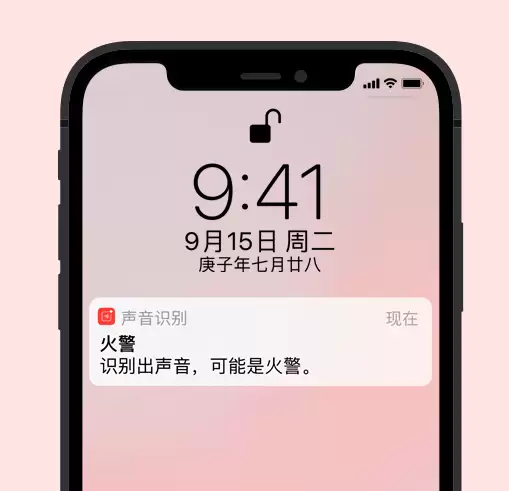
系统可识别特定类型的声音,如火警声、门铃声等,检测到后发送视觉和振动通知。对于听力不佳或正佩戴耳机的用户来说,这个功能非常贴心。设置路径:设置 → 辅助功能 → 声音识别,打开开关后选择需要识别的声音类型。
知觉提醒
为避免错过重要来电或信息,用户可以设置iPhone在收到提醒时通过振动或LED闪光灯快速闪烁来通知。Mac用户还可设置屏幕闪烁。设置路径:设置 → 辅助功能 → 音频/视觉,打开“LED闪烁以示提醒”。若希望仅在静音模式下闪烁,可再开启“静音时闪烁”。需注意,该功能仅在设备锁定时生效。