

Win11如何设置软件安装来源
作者:技术拾光时间:2026-06-18 09:09:14浏览:280
在Windows 11上安装软件时,安全设置始终是首要考量。为了避免意外引入捆绑的“全家桶”程序,系统内置了一项实用功能:设置应用安装来源。这相当于为电脑配置了一道“安全门禁”,能够有效过滤来源不明的应用。 具体的设置方法并不复杂,按照以下步骤操作,一分钟即可完成。 Windows 11应用安装来源
在Windows 11上安装软件时,安全设置始终是首要考量。为了避免意外引入捆绑的“全家桶”程序,系统内置了一项实用功能:设置应用安装来源。这相当于为电脑配置了一道“安全门禁”,能够有效过滤来源不明的应用。
具体的设置方法并不复杂,按照以下步骤操作,一分钟即可完成。
Windows 11应用安装来源设置教程
整个配置过程均在系统自带的“设置”应用中完成,无需第三方工具。
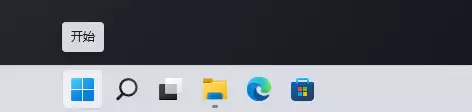
第一步:打开设置
按下键盘上的Win键,或直接点击任务栏左下角的Windows开始图标。
第二步:进入设置应用
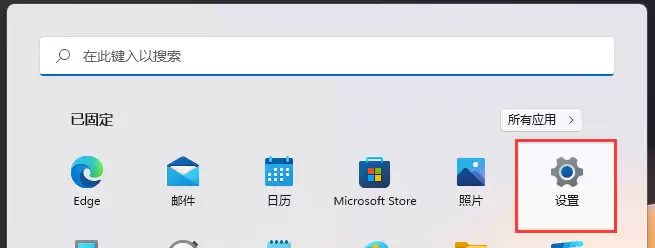
在打开的“开始”菜单中,找到并点击“所有应用”列表下的“设置”(齿轮图标)。
第三步:找到应用相关设置
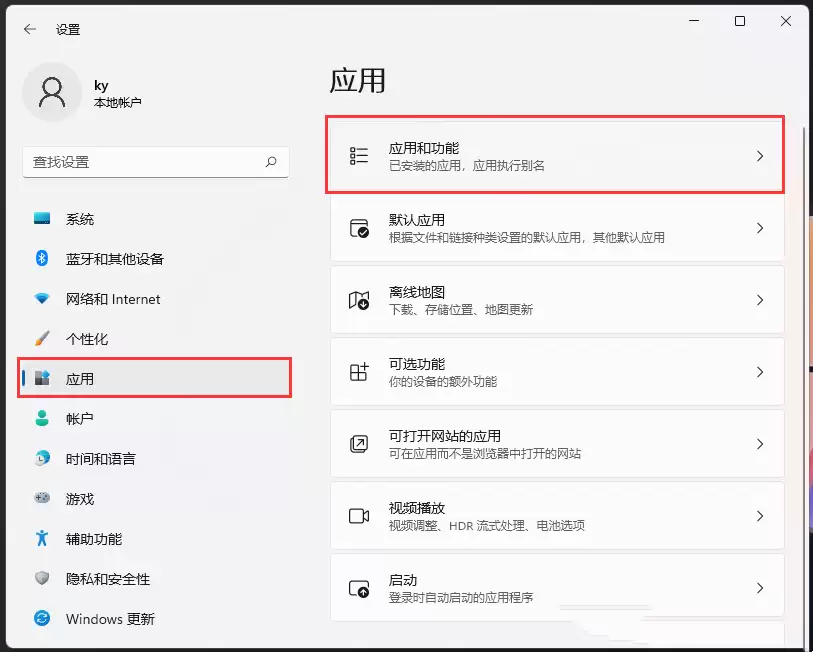
进入Windows设置窗口后,在左侧边栏点击“应用”,然后在右侧找到并点击“应用和功能”。
第四步:定位关键选项
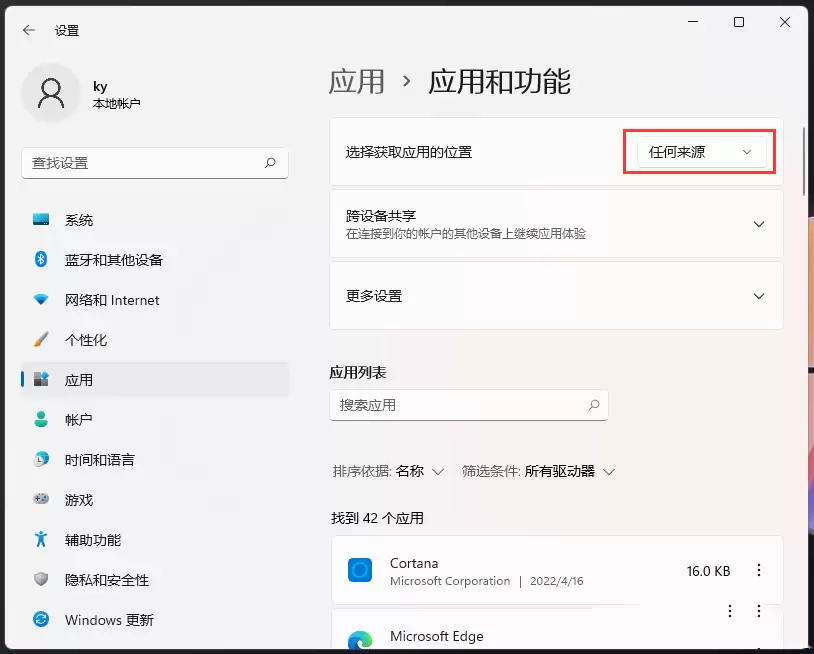
当前所在位置为“应用 > 应用和功能”。此处可以看到一个名为“获取应用的位置”的下拉菜单,默认选项通常为“任何来源”。
第五步:选择适合你的安全策略
点击该下拉菜单,可看到多个选项,每个代表不同的安全级别:
- 任何来源:最宽松的设置,系统不对安装来源做任何限制。
- 任何来源,但如果 Microsoft Store 中有类似的应用,请告诉我:允许安装,同时智能推荐商店中的官方替代品。
- 任何来源,但在安装不是 Microsoft Store 提供的应用之前向我发出警告:安装非商店应用时弹出确认提示,增加一层保险。
- 仅 Microsoft Store (推荐):限制最严格,只允许从微软官方应用商店安装,安全性最高。
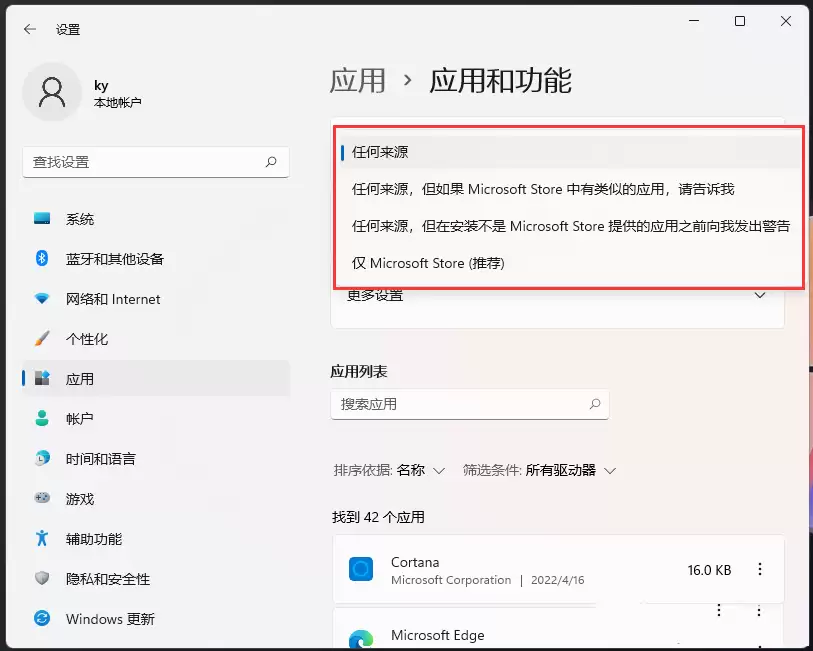
对于绝大多数追求安全与省心的用户,直接选择“仅 Microsoft Store (推荐)”是最佳方案,能最大程度避免误装恶意软件。如果偶尔需要从开发者官网等可信来源安装专业软件,那么“任何来源,但在安装前发出警告”是一个不错的平衡点,在提供灵活性的同时保留安全提醒。
根据自身需求做出选择后,设置即刻生效。如此,你的Windows 11系统便多了一道可靠的安全防线。