

Win11如何关闭最近打开的项目
作者:技术拾光时间:2026-06-18 09:09:02浏览:94
Windows系统内置的“最近打开的项目”功能,可快速访问此前处理过的文件,有效提升操作效率。然而,升级至Windows 11后,不少用户发现该功能的开关位置有所变动,难以直接找到关闭入口。本文将详细演示具体的设置路径,帮助您完成关闭操作。 Windows 11关闭最近打开项目的方法 整个设置流程并
Windows系统内置的“最近打开的项目”功能,可快速访问此前处理过的文件,有效提升操作效率。然而,升级至Windows 11后,不少用户发现该功能的开关位置有所变动,难以直接找到关闭入口。本文将详细演示具体的设置路径,帮助您完成关闭操作。
Windows 11关闭最近打开项目的方法
整个设置流程并不复杂,请按照以下步骤依次操作:
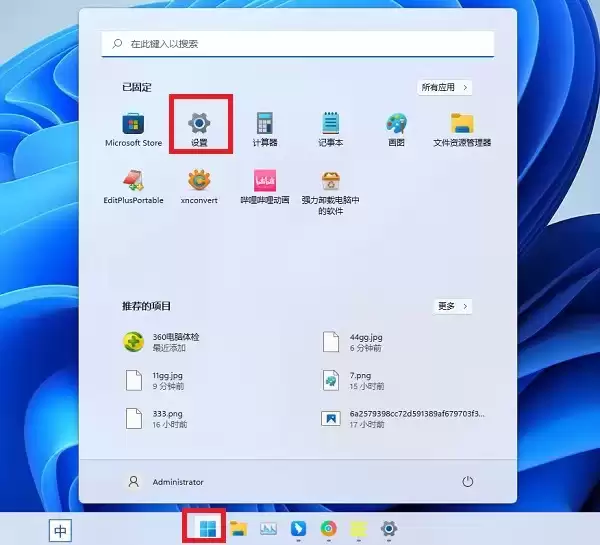
第一步: 点击屏幕左下角的“开始”按钮,在弹出的菜单中找到齿轮形状的“设置”图标并进入。
第二步: 在设置窗口的左侧菜单栏中,选择“个性化”选项。

第三步: 在个性化设置页面中,继续点击左侧的“开始”选项。此时右侧区域会显示与开始菜单相关的详细设置项。
第四步: 找到“在‘开始’菜单、跳转列表和文件资源管理器中显示最近打开的项目”这一选项。将其后的开关按钮关闭(通常开关从蓝色变为灰色即为关闭状态)。
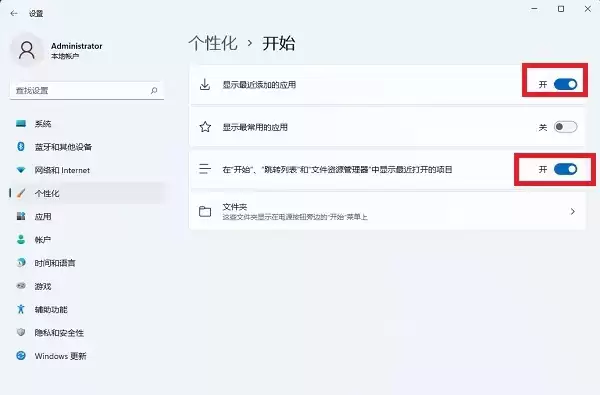
设置立即生效。您还可以同时将上方“显示最近添加的应用”选项关闭,让开始菜单更加简洁。
最后验证: 再次点击开始菜单,原来显示“推荐”文件或应用的区域应当消失或变为空白。
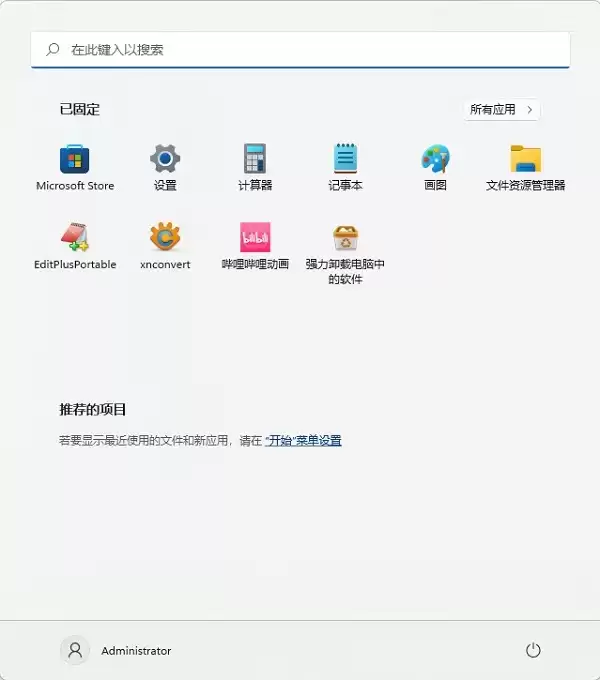
完成以上步骤后,最近打开项目的记录功能即被关闭。如需重新启用,按照相同路径将开关再次打开即可。