

iOS 13 教程:控制中心直接切换 Wi-Fi 网络和蓝牙设备
作者:技术拾光时间:2026-06-17 13:13:13浏览:572
iOS13系统控制中心升级,长按功能拼盘之后继续长按无线网络或蓝牙图标,便可以直接切换已知无线网络或连接已知蓝牙设备,无需进入设置;但是首次连接需要输入密码的网络,仍然需要进入设置操作。
iOS 13 带来的不只是「深色模式」这类重大更新,在操作细节上也做了不少优化。例如「控制中心」就进行了悄然升级——现在除了可以一键断开 Wi-Fi 或蓝牙,还能直接在面板内切换网络、连接其他设备。无需再进入「设置」逐层翻找,操作流程显著缩短。
在 iOS 13 中如何快速切换 Wi-Fi 网络?
操作步骤十分简洁,只需几步即可完成:
● iPhone X 及更新机型从右上角向下滑动呼出「控制中心」(更早机型从屏幕底部向上滑动);
● 长按左上角包含飞行模式、蜂窝数据、Wi-Fi 及蓝牙按钮的功能区块;
● 继续长按 Wi-Fi 图标;
● 附近可用的 Wi-Fi 网络会立即列出,已连接的网络排在列表最顶部;
● 点击想要加入的网络,即可完成切换。
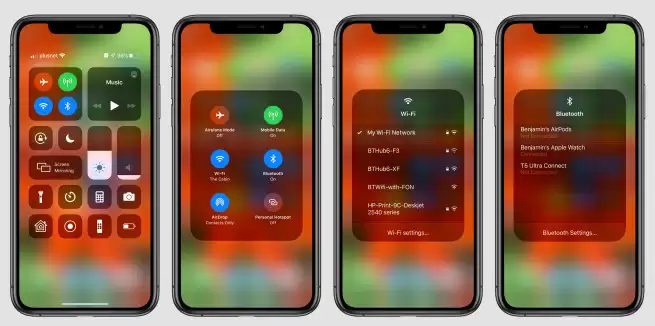
需要注意的是,如果该 Wi-Fi 网络之前已保存过密码(即“已知网络”),则可以直接在控制中心切换;如果是首次连接、需要输入密码的网络,仍需前往「设置」中输入密码。
在 iOS 13 中如何连接蓝牙设备?
操作流程与切换 Wi-Fi 基本一致:
● iPhone X 及更新机型从右上角向下滑动呼出「控制中心」(更早机型从屏幕底部向上滑动);
● 长按左上角功能区块,展开后继续长按蓝牙图标;
● 附近已知的蓝牙设备会列出,点击设备名称即可尝试连接。
整个过程流畅自然,相比之前需要进入「设置」再找到蓝牙菜单,效率提升明显。这些看似不起眼的小改动,在日常使用中确实能节省不少时间。