

Win11一键重置电脑教程
电脑系统出现严重问题,想要一键重置却不知道如何操作?这是不少用户常遇到的难题。别担心,本文将详细讲解Win11系统重置的完整流程,主要分为两种情况:电脑能正常进入桌面,以及电脑已经无法开机。两种方法都会逐步说明,帮助您轻松掌握。 不过在开始操作之前,有几个关键点需要提醒,这直接关系到您的数据安全:
电脑系统出现严重问题,想要一键重置却不知道如何操作?这是不少用户常遇到的难题。别担心,本文将详细讲解Win11系统重置的完整流程,主要分为两种情况:电脑能正常进入桌面,以及电脑已经无法开机。两种方法都会逐步说明,帮助您轻松掌握。
不过在开始操作之前,有几个关键点需要提醒,这直接关系到您的数据安全:
重置前,请务必确认重要数据已经备份。 这是必须遵守的原则。系统重置通常只清理C盘,但为了万无一失,如果D盘或其他盘符里有重要文件,也建议提前备份出来。整个过程需要一定时间,期间务必保证电脑不断电。
Win11一键重置电脑方法
方法一:电脑能正常进入桌面时如何重置
如果电脑能够顺利开机进入桌面,按照以下步骤操作是最直观的:
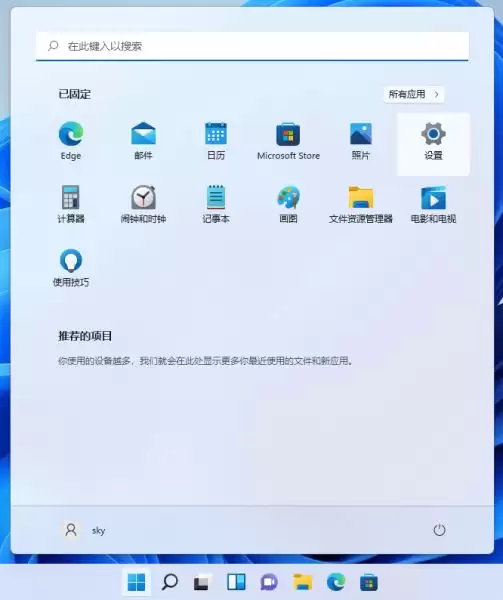
1. 按下键盘上的Win键,或者点击任务栏左下角的“开始”图标,在弹出的菜单中选择“设置”。
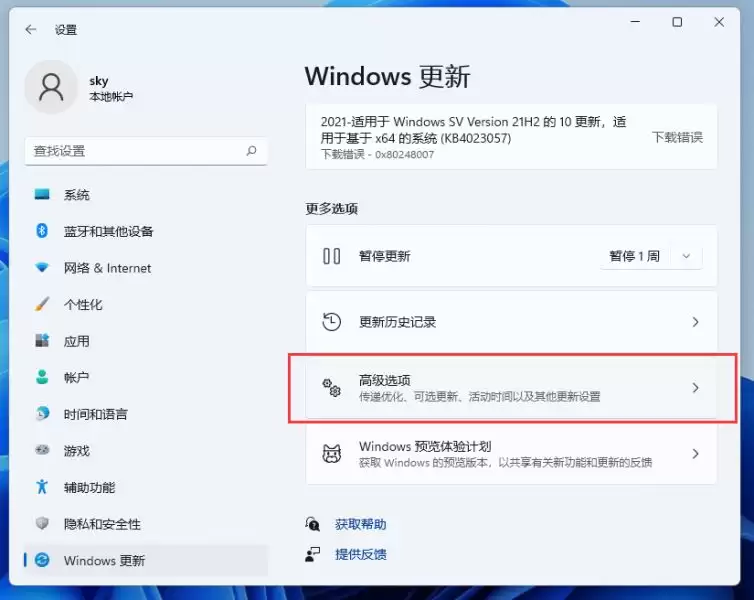
2. 在打开的“设置”窗口左侧,找到并点击“Windows 更新”选项。然后在右侧面板中,点击“高级选项”。
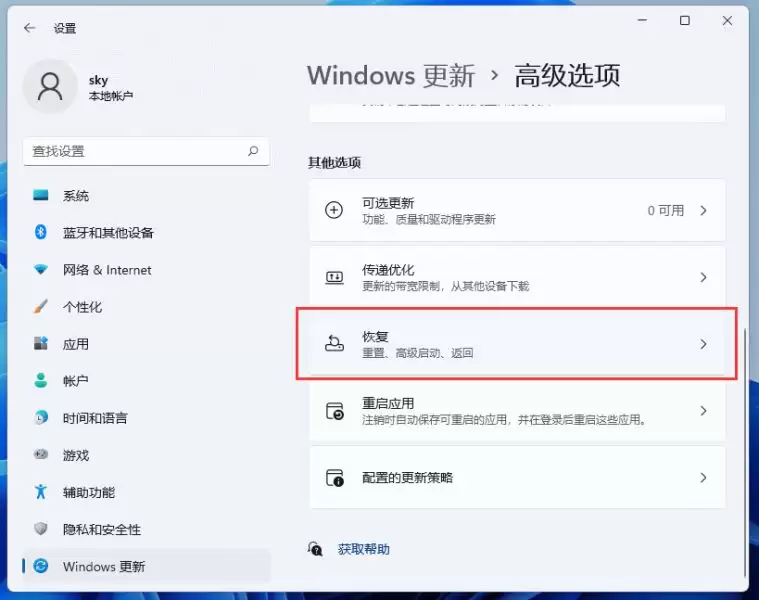
3. 在“高级选项”页面往下翻,找到“恢复”选项并点击。
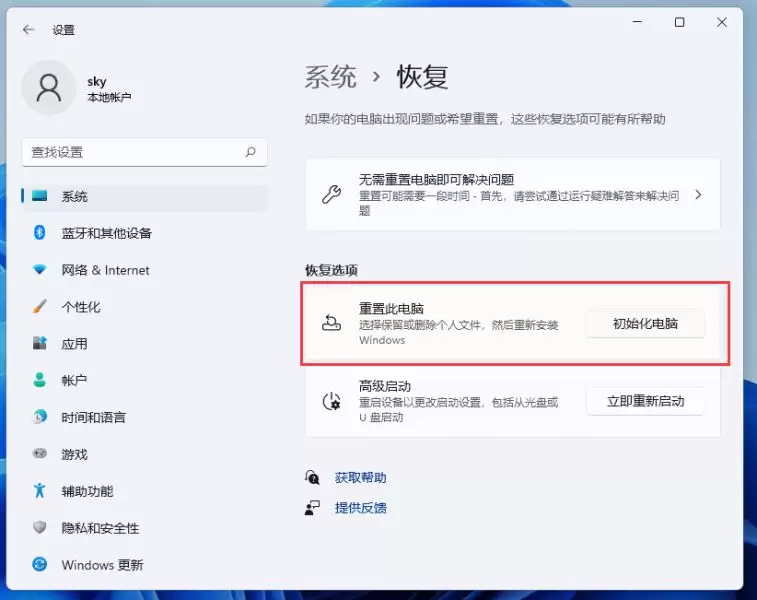
4. 进入“恢复”页面后,点击“重置此电脑”下方的“初始化电脑”按钮。
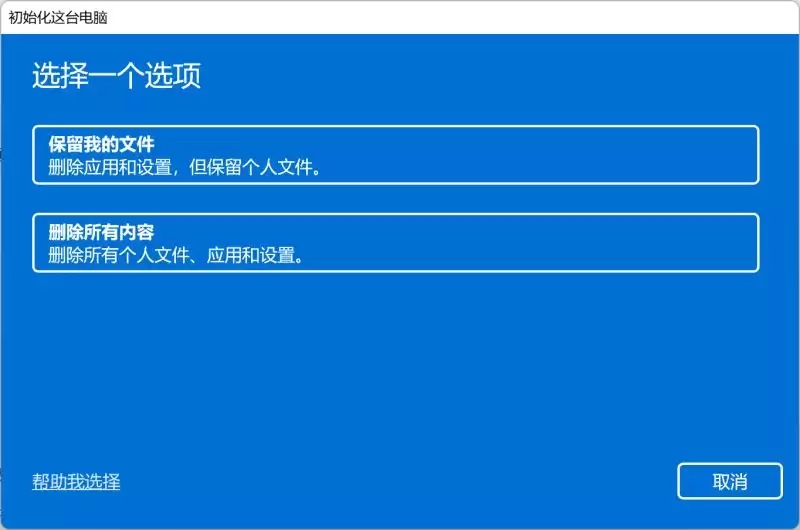
5. 接下来会遇到第一个重要选择:保留我的文件还是删除所有内容?建议选择“删除所有内容”,以达到最彻底的清理效果。需要注意的是,即使选择“保留我的文件”,也只是理论上保留个人文件,应用和设置会被删除,且仍有小概率发生意外导致文件丢失。因此,全盘备份始终是最稳妥的选择。
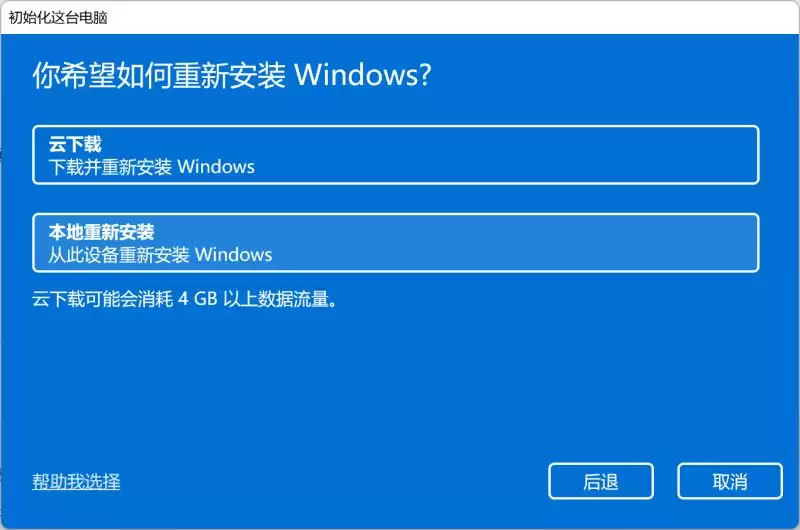
6. 第二个选择:如何重新安装Windows?建议选择“本地重新安装”,这样会使用电脑上现有的系统文件进行重置,速度更快且无需联网。“云下载”则需要从微软服务器下载全新系统文件。
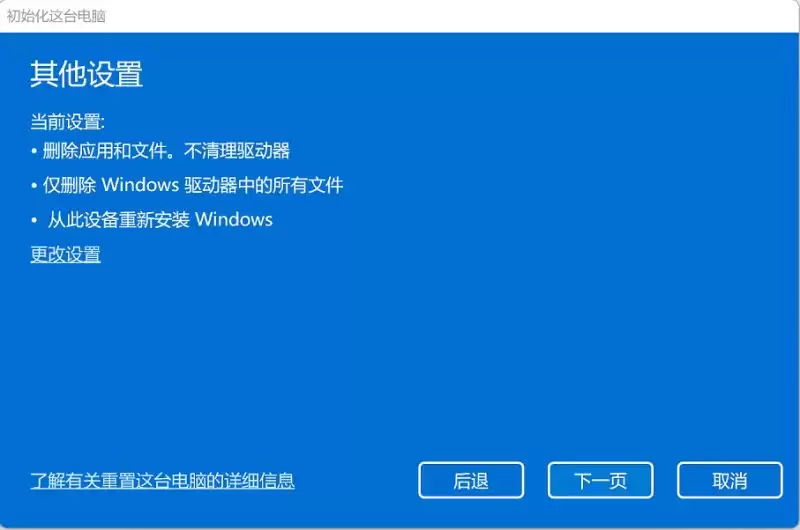
7. 进入“其他设置”页面,通常保持默认选项即可,直接点击“下一页”。系统会提示选择删除文件的范围,默认选项是“仅删除安装了Windows的驱动器(通常是C盘)中的所有文件”。如果电脑有多个分区,其他分区(如D盘、E盘)的数据理论上不受影响。但再次强调,备份全盘数据能带来更多安心。
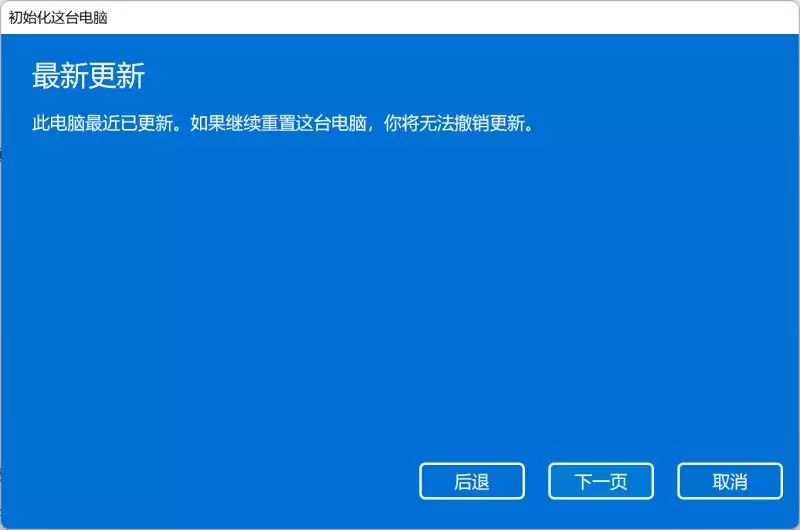
8. 系统会提示重置后将无法撤销近期的更新,确认无误后点击“下一页”。
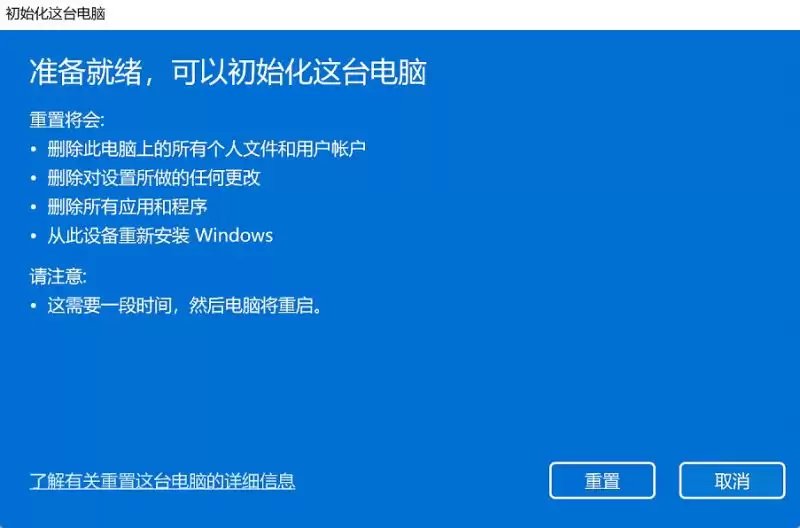
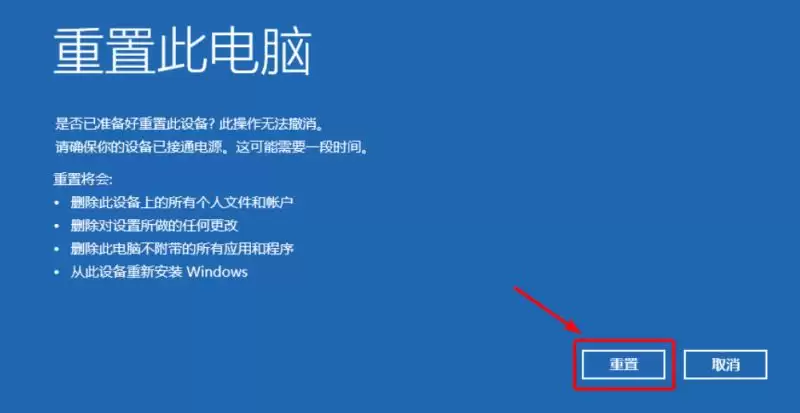
9. 最后,所有设置汇总在此。请仔细核对一遍,确认无误后点击“重置”按钮,系统便会开始自动执行重置流程。
方法二:电脑无法正常进入桌面时如何重置
如果电脑已经无法正常启动,反复重启后,Windows通常会尝试自动修复并进入恢复环境。此时可以按照以下路径操作:
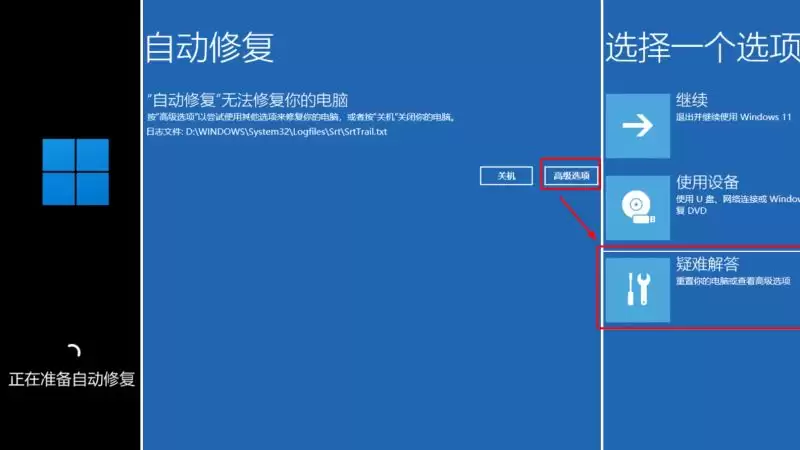
1. 等待电脑进入蓝色的“自动修复”界面后,点击“高级选项”,然后选择“疑难解答”。
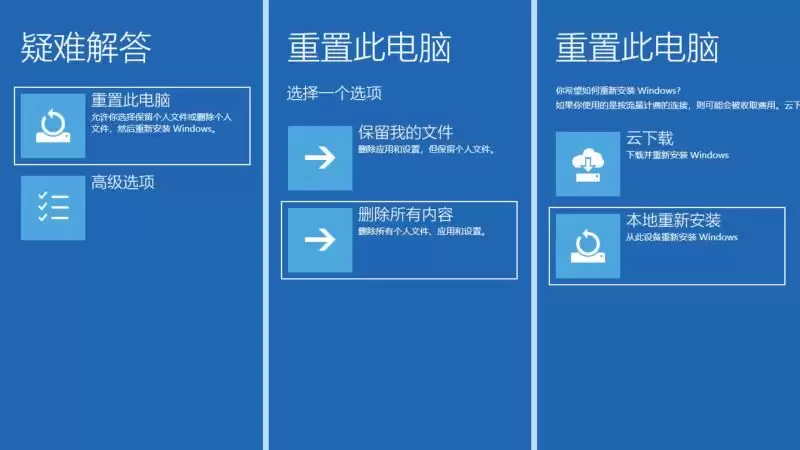
2. 在疑难解答界面,选择“重置此电脑”。后续选项与桌面操作类似:建议选择“删除所有内容” -> “本地重新安装”。
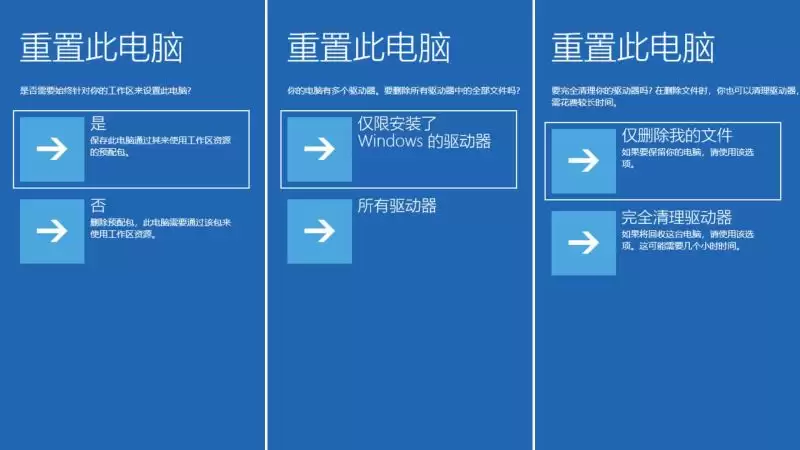
3. 系统可能会询问“是否针对工作区进行设置”,选择“是”。在删除驱动器的范围上,建议选择“仅限安装了 Windows 的驱动器”(即只清理C盘)。最后,在删除文件的方式上,选择“仅删除我的文件”(相当于快速格式化,速度较快)。
4. 确认所有选项后,点击“重置”,电脑便会开始执行重置过程。
最后需要提醒的是:如果以上两种重置方法都失败,那么可能需要考虑制作一个U盘启动盘来执行更彻底的系统重装。不过对于大多数系统问题,通过上述步骤进行一键重置,已经能够很好地解决。