

Win11聚焦锁屏图片不更新的修复方法
Windows 11的“Windows聚焦”锁屏功能,本应每天自动更新精美壁纸,但不少用户反馈该功能出现停滞,锁屏画面长时间固定在同一张图片上不再变化。这确实影响使用体验。不过通常并非严重问题,多由缓存文件堆积或系统组件小故障引起。以下梳理两种行之有效的解决方法,帮助重新激活该特性。 Win11聚焦
Windows 11的“Windows聚焦”锁屏功能,本应每天自动更新精美壁纸,但不少用户反馈该功能出现停滞,锁屏画面长时间固定在同一张图片上不再变化。这确实影响使用体验。不过通常并非严重问题,多由缓存文件堆积或系统组件小故障引起。以下梳理两种行之有效的解决方法,帮助重新激活该特性。
Win11聚焦锁屏壁纸不更新了的解决方法
方法一:通过命令提示符快速清理与重置
该方法较为直接,通过几条命令清除缓存并重置相关组件。
按下键盘上的 Win + S 组合键,或点击任务栏上的搜索图标。在搜索框中输入“CMD”,在右侧搜索结果中找到“命令提示符”,选择“以管理员身份运行”。
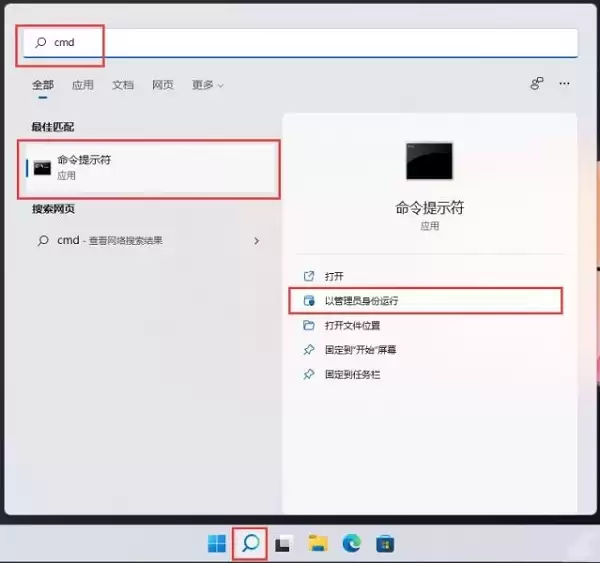
打开管理员权限的命令提示符窗口后,依次执行以下命令。每条命令输入后按回车键。
1. 输入第一条命令,删除聚焦功能的图片缓存文件:
del /f /s /q /a "%userprofile%/appdata\local\packages\microsoft.windows.contentdeliverymanager_cw5n1h2txyewy\localstate\assets"
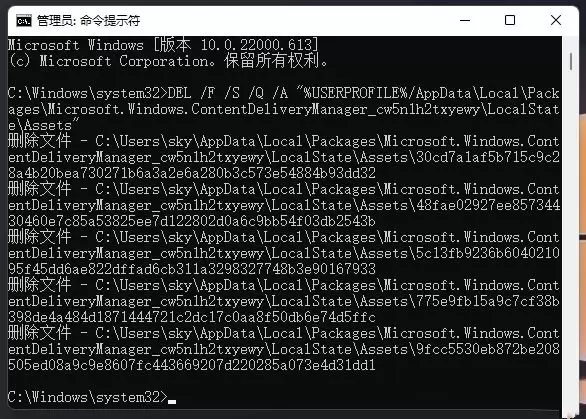
2. 输入第二条命令,删除相关设置文件:
del /f /s /q /a "%userprofile%/appdata\local\packages\microsoft.windows.contentdeliverymanager_cw5n1h2txyewy\settings"
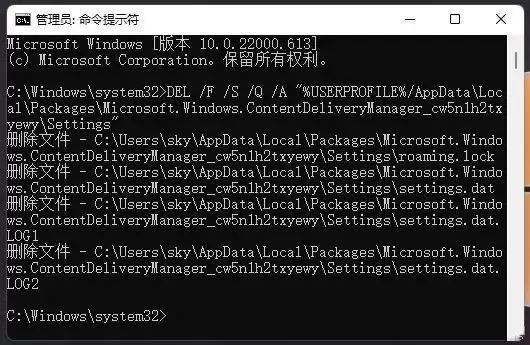
3. 输入第三条命令,重新注册并启用Windows内容交付管理器组件:
powershell -executionpolicy unrestricted -command "& {$manifest = (get-appxpackage *contentdeliverymanager*).installlocation + '\appxmanifest.xml' ; add-appxpackage -disabledevelopmentmode -register $manifest}"
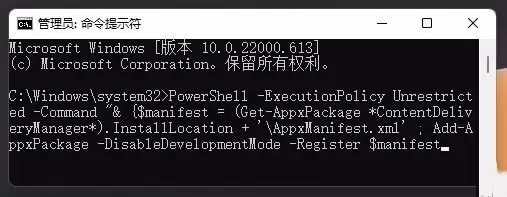
执行完成后重启电脑,然后锁定屏幕(按Win+L),观察聚焦壁纸是否开始正常更新。
方法二:手动清理文件并切换模式
若偏好手动操作或希望更直观了解问题所在,可尝试此方法。
1. 打开系统“设置”,进入“个性化” > “锁屏界面”。暂时将“个性化锁屏界面”从“Windows聚焦”切换到“图片”模式。
2. 打开“文件资源管理器”。点击顶部菜单栏的“查看”,在下拉选项中勾选“显示”隐藏的项目,确保所有隐藏文件和文件夹可见。
3. 定位到以下路径(将“你的用户名”替换为实际账户名):
C:\用户\你的用户名\AppData\Local\Packages\Microsoft.Windows.ContentDeliveryManager_cw5n1h2txyewy\LocalState\Assets
“Assets”文件夹内存放历史聚焦图片缓存。删除其中的所有文件。
4. 再定位到相邻的“Settings”文件夹:
C:\用户\你的用户名\AppData\Local\Packages\Microsoft.Windows.ContentDeliveryManager_cw5n1h2txyewy\Settings
同样删除该文件夹内的所有文件。若删除时提示文件被占用,返回“设置”的锁屏界面,从“图片”模式再切回“Windows聚焦”,然后切回“图片”,通常可解除占用。
5. 清理完毕后,再次进入“设置” > “个性化” > “锁屏界面”,将选项重新切换回“Windows聚焦”。
6. 稍等片刻,按 Win + L 锁定屏幕,检查新壁纸是否出现。
7. 确认更新机制是否恢复:再次打开“Assets”文件夹,若自动生成新文件,则说明聚焦功能已正常工作,正在下载新壁纸。
以上两种方法通常能解决绝大多数Windows聚焦锁屏不更新的问题。若尝试后仍未解决,可检查系统更新是否完整,或等待一段时间(如第二天)再观察,服务端推送可能存在延迟。希望这些步骤能帮助你重新找回每日锁屏时的新鲜感。