

Win11打开图片闪退解决方法
微软的月度补丁更新旨在加固系统安全防线,但有时也会带来意料之外的“副作用”。近期,不少升级至Windows 11的用户反映,在安装最新的KB5015888补丁后,系统自带的照片查看器一打开图片便闪退。这一问题确实影响日常使用,不过通常有解决方法。以下分享几个行之有效的修复思路。 安装KB501588
安装KB5015888后打开图片闪退的解决方法
该问题的根源多半是系统内置的“照片”应用(Photos App)在更新后出现组件注册异常或冲突。可以尝试从修复应用本身入手。
方法一:重新注册所有应用包
这是最直接且最常奏效的方法,相当于为所有Windows应用商店应用(包括照片应用)执行一次“重新注册登记”。
1. 在任务栏的“开始”按钮上点击鼠标右键。
2. 在弹出的菜单中,选择“Windows终端(管理员)”或“Windows PowerShell(管理员)”。
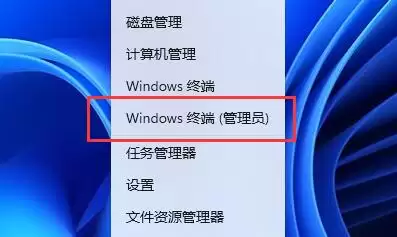
3. 终端窗口打开后,将以下命令完整复制粘贴,然后按下回车键执行:
Get-AppxPackage -AllUsers| Foreach {Add-AppxPackage -DisableDevelopmentMode -Register "$($_.InstallLocation)\AppXManifest.xml"}
命令执行需要一定时间,过程中可能滚动显示一些提示信息,等待其自动完成即可。完成后关闭终端,再尝试打开图片,查看问题是否解决。
方法二:检查并关闭OneDrive的文件夹备份
如果第一个方法未能解决问题,可以将视线转向另一个可能的“冲突方”——OneDrive。若开启了OneDrive的“图片文件夹备份”功能,有时它会与系统照片应用的索引机制产生冲突。
1. 点击任务栏右侧的云朵图标,打开OneDrive。
2. 点击弹出窗口右上角的“设置”(齿轮图标)。
3. 在设置选项卡中,选择“备份”,然后点击“管理备份”。
4. 在弹出的窗口中,找到“图片”这一项,如果当前状态为“正在备份”,点击旁边的“停止备份”。
操作完成后重启电脑,再次测试打开图片是否恢复正常。该方法已解决不少因云同步冲突导致的闪退案例。
通常,上述两个方法之一即可解决问题。若运气不佳均未奏效,可能意味着系统文件有更深层次的损坏。届时可尝试运行系统文件检查器(sfc /scannow),或在设置中“重置”照片应用。不过,对于绝大多数由KB5015888补丁引发的闪退问题,重新注册应用或调整OneDrive设置已足够应对。