

Win11电脑C盘变红解决方法
许多Windows用户在使用电脑过程中,都会遇到C盘空间不足、系统盘“飘红”的困扰。明明没有存入大文件,系统盘却在不知不觉中占满,这主要是系统运行、软件缓存以及更新文件长期累积的结果。C盘空间告急不仅影响使用体验,还会拖慢系统运行速度。下面介绍几种实用的C盘清理方法,帮助快速释放系统盘空间。 Win
许多Windows用户在使用电脑过程中,都会遇到C盘空间不足、系统盘“飘红”的困扰。明明没有存入大文件,系统盘却在不知不觉中占满,这主要是系统运行、软件缓存以及更新文件长期累积的结果。C盘空间告急不仅影响使用体验,还会拖慢系统运行速度。下面介绍几种实用的C盘清理方法,帮助快速释放系统盘空间。
Win11 C盘清理方法
清理C盘可以从系统自带工具、软件管理以及终极方案几个层面入手,操作由易到难,读者可根据自身情况选择合适的方法。
方法一:使用系统自带的磁盘清理工具
这是最直接且安全的系统级清理方式,专门用于清理Windows产生的临时文件、更新缓存等。
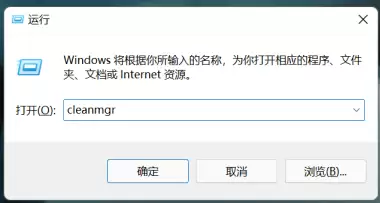
第一步:同时按下键盘上的【Win】键和【R】键,打开“运行”对话框,输入 cleanmgr 后点击【确定】或按回车键。
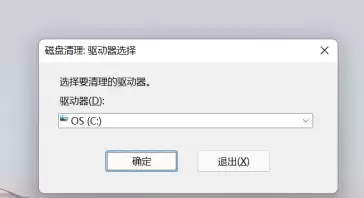
第二步:在“磁盘清理:驱动器选择”窗口中,系统默认选中C盘,直接点击【确定】。
第三步:工具扫描后会列出可清理的文件类别,勾选确定可删除的项目(如“临时文件”、“Windows更新清理”等),然后点击【清理系统文件】按钮。此时工具会以管理员身份再次扫描,找出更多隐藏系统文件。
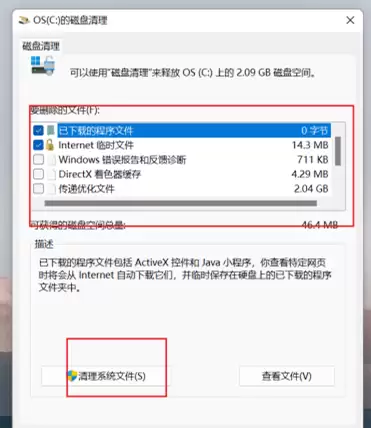
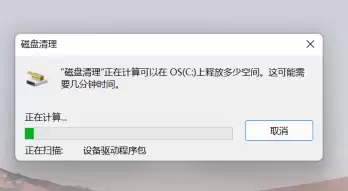
第四步:再次勾选扫描出的项目,点击【确定】开始清理。此过程可能需要几分钟,等待完成后通常能释放数GB甚至更多空间。
方法二:卸载不常用的程序
许多软件默认安装在C盘,长期累积会占用大量空间。定期卸载不再使用的应用程序,是释放系统盘压力的有效手段。
打开系统“控制面板”,将右上角“查看方式”改为“类别”,然后点击“程序”分类下的“卸载程序”。在列表中仔细浏览,将长期未用或功能重复的软件卸载。卸载时注意查看软件提示,根据需要选择是否保留用户数据。
方法三:终极方案——重装系统
如果上述方法清理后空间仍然紧张,或者系统因长期使用变得臃肿缓慢,重装系统是一种一劳永逸的解决方案。该方法能将C盘恢复到初始干净状态,清除所有系统垃圾、冗余文件及潜在软件冲突。操作前务必备份C盘中(尤其是桌面、文档、下载等文件夹)的个人重要数据。不熟悉重装过程的用户,可借助微软官方媒体创建工具,当前操作流程已比过去简化许多。