

FLAC格式怎么转成MP3
FLAC格式兼容性差,许多设备不支持。将其转换为MP3可提升兼容性,实现跨设备播放,同时文件体积减小。可使用格式工厂或迅捷音频转换器完成转换,前者功能全面,后者速度快且支持批量处理,操作简便。
在日常使用音频的过程中,很多人都会遇到一个常见的困扰:手中明明有一批音质出色的FLAC文件,但到了手机、车载播放器或某些便携设备上,却显示“格式不支持”。这时,将FLAC转换为MP3便成为最直接的解决方法。本文就来聊聊具体的转换步骤,并分享两款实测好用的转换工具,希望能帮助你更顺利地完成操作。
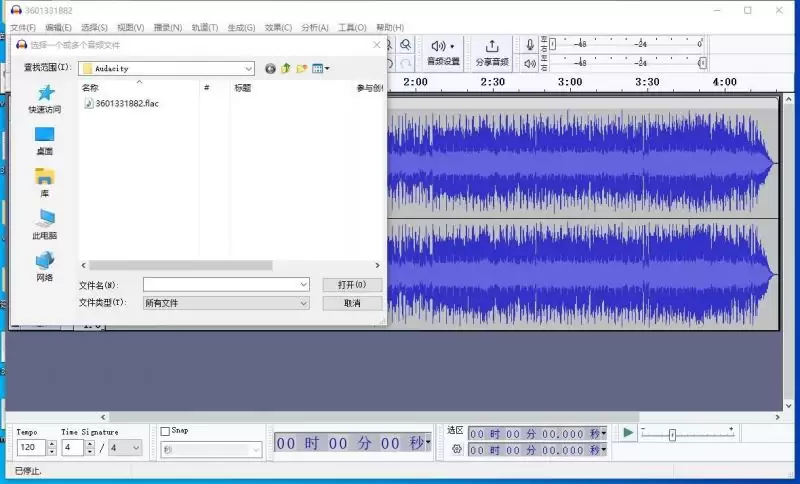
FLAC格式转MP3的必要性
FLAC作为一种无损压缩格式,音质表现确实出色,但代价是兼容性较差——许多设备并不支持它。相比之下,MP3虽然牺牲了一部分音质细节,却几乎能被所有播放器、手机、车机、蓝牙音箱完美兼容。简单来说,如果你希望在不同设备之间自由切换、随时收听音乐,将FLAC转换为MP3就是最实际的选择。这背后体现的是“音质”与“便利”之间的权衡,而对大多数用户而言,便利性往往更为关键。
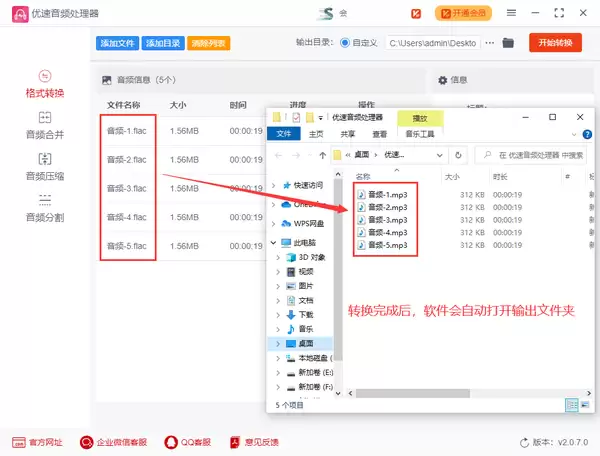
FLAC转MP3具体怎么操作?
使用格式工厂完成转换
格式工厂是一款经典的多媒体格式转换工具,功能十分全面。第一步,在电脑上下载并安装好软件。打开后,在左侧菜单栏找到“音频”分类,点击后选择“MP3”。接着点击“添加文件”,将需要转换的FLAC文件选中。确认文件列表无误后,点击“确定”返回主界面,最后点击显眼的“开始”按钮,软件便会自动执行转换。待进度条完成后,前往你设定的输出文件夹,MP3文件就已生成。整个过程非常直观,对新手十分友好。
使用迅捷音频转换器完成转换
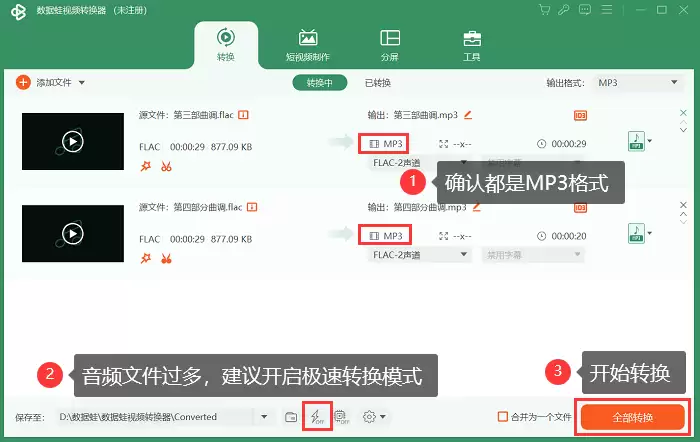
如果你手头的FLAC文件较多,或者更看重转换速度,可以试试迅捷音频转换器。操作同样简单:安装并启动软件后,点击“音频转换”功能,在弹出的窗口中点击“添加文件”,将FLAC文件导入。然后在输出格式下拉菜单中选择“MP3”。值得一提的是,该工具允许你进一步调整输出参数,例如比特率、采样率——想要保留更高音质可选择320kbps,想要更小的文件则选择128kbps。设置完成后点击“开始转换”,速度确实较快,且支持批量处理,一次拖入几十个文件也没有问题。
两款转换器各有什么特点?
简单总结一下:格式工厂的最大优势在于“全能”,除了音频,它还支持视频、图片、文档等多种格式的转换,操作逻辑简洁,适合偶尔使用、不想记忆太多步骤的普通用户。而迅捷音频转换器则是“专才”,专注于音频处理,转换速度更快,批量转换能力也更扎实。如果你长期需要将大量FLAC批量转换为MP3,它会帮你节省不少时间。
总的来说,FLAC转MP3本身并不复杂,关键在于选择一款趁手的工具。格式工厂和迅捷音频转换器都能胜任这项任务,区别在于使用场景和个人偏好。你可以根据实际需求决定使用哪一款,转换完成后,这些音乐就能在任何设备上顺畅播放。希望这篇文章能帮你解决这个小问题,让听音乐变得更加轻松。