

Win11鼠标无法移动?修复教程
鼠标突然失灵,指针移动缓慢甚至完全卡死,这无疑是电脑使用过程中最令人困扰的体验之一。即便升级到Windows 11系统,此类问题也时有发生。无需慌张,当鼠标无法正常操作时,您完全可以借助键盘“曲线救国”,逐步排查并解决问题。以下方法按照从易到难的顺序排列,总有一种能帮助您恢复鼠标的正常使用。 Win
鼠标突然失灵,指针移动缓慢甚至完全卡死,这无疑是电脑使用过程中最令人困扰的体验之一。即便升级到Windows 11系统,此类问题也时有发生。无需慌张,当鼠标无法正常操作时,您完全可以借助键盘“曲线救国”,逐步排查并解决问题。以下方法按照从易到难的顺序排列,总有一种能帮助您恢复鼠标的正常使用。
Win11鼠标动不了的恢复方法
当鼠标失灵时,键盘将成为您最可靠的帮手。首先可以尝试系统内置的应急功能。
方法一:快速启用鼠标键
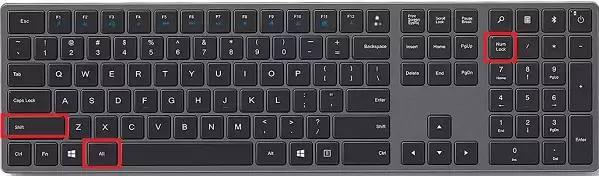
这是最直接的应急方案。直接按下键盘上的 Alt + Shift + Num Lock 组合键。
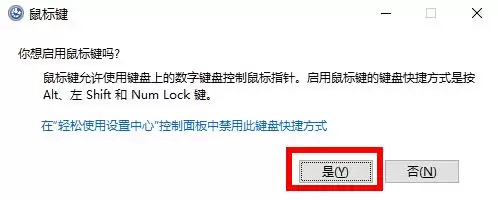
此时屏幕上会弹出启用鼠标键的确认窗口。使用键盘的方向键将焦点移动到“是”上,然后按下回车键确认。
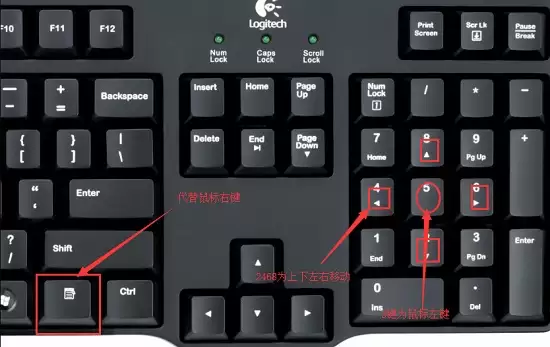
启用后,您可以使用小键盘区的数字键(2、4、6、8控制方向,5键代表单击)临时控制光标,为后续的修复操作打下基础。
方法二:优先排查硬件问题
在深入系统设置之前,请务必确认问题是否出在鼠标本身。硬件故障是最常见的原因之一。
1. 检查连接: 对于有线鼠标,尝试重新拔插USB接口,或换一个USB口试试。接口松动或接触不良是导致间歇性失灵的常见原因。
2. 检查电量: 如果是无线鼠标,第一时间检查电池电量。电量过低会导致信号不稳定甚至完全断开。
3. 交叉测试: 如果条件允许,将该鼠标连接到另一台正常的电脑上测试。如果同样无法使用,基本可以断定鼠标硬件已损坏。
方法三:更新或重装鼠标驱动
如果确认鼠标硬件没有问题,那么问题很可能出在驱动方面。驱动过时、损坏或不兼容都会导致鼠标失灵。此时可以通过键盘操作来修复驱动。
1. 启用鼠标键(备用方案): 如果第一个快捷键无效,可以尝试另一个组合键:左Shift + 左Alt + Num Lock。
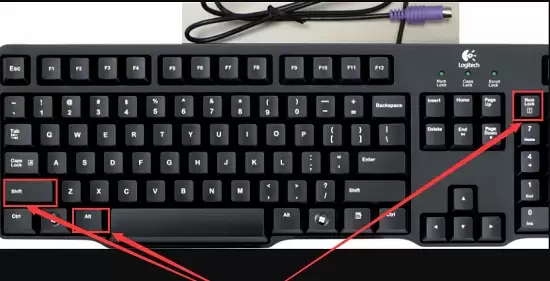
2. 进入设置: 按下组合键后,同样会弹出提示窗口。用方向键选中蓝色字体的“设置”选项,然后按回车。
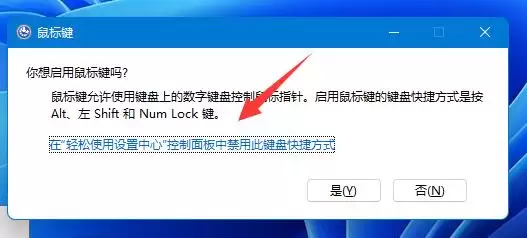
3. 确认启用: 进入鼠标键设置界面后,按几次Tab键,将光标焦点切换到“确定”按钮上,再按回车确认启用。
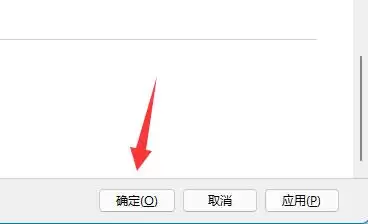
现在您又可以借助小键盘来控制光标了。
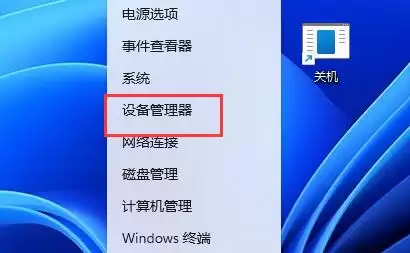
4. 打开设备管理器: 接下来用键盘操作。按下Win + X组合键,或用鼠标键右键点击开始菜单,在弹出的菜单中选择“设备管理器”。
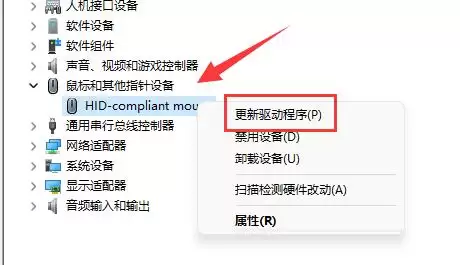
5. 更新驱动程序: 在设备管理器中,用方向键找到并展开“鼠标和其他指针设备”。选中您的鼠标设备,按回车或右键选择“更新驱动程序”。然后按照向导提示,选择“自动搜索驱动程序”让系统联网查找并安装最新驱动。
完成更新后重启电脑,观察鼠标是否恢复正常。
方法四:考虑系统兼容性问题
如果以上方法均无效,尤其是在升级Win11后新出现的问题,可能需要考虑更深层的系统兼容性冲突。
某些非常老旧的鼠标型号,或带宏编程等特殊功能的游戏鼠标,其驱动可能无法完美适配最新的Windows 11系统。此时可尝试访问鼠标品牌的官方网站,查找是否有专门为Win11发布的驱动更新。
作为最后的手段,如果怀疑是当前系统安装存在问题,可以尝试通过“重置此电脑”功能保留文件进行修复,或者直接重装一个稳定版的Windows 11系统。当然,此操作前务必备份好重要数据。