Potplayer单曲循环设置教程
作者:技术拾光时间:2026-06-15 20:58:12浏览:266
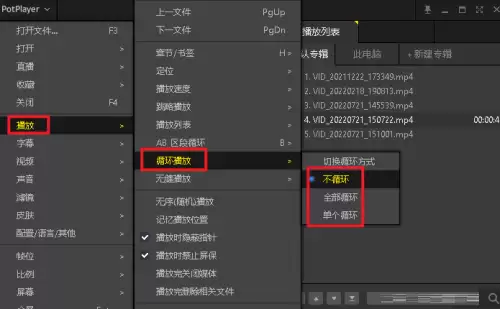
在Potplayer中设置单曲循环,需启动软件后点击左上角菜单,依次选择“播放”、“循环播放”,最后点选“单个循环”即可。设置完成后,当前文件将自动重复播放。
许多用户在使用PotPlayer播放音乐或视频时,常会遇到这样一个需求:希望当前播放的这首曲子或这段视频,在播完一遍后自动从头开始,而不是跳转到列表中的下一项。这就是单曲循环功能。本文将详细介绍PotPlayer单曲循环的设置方法,帮助您快速实现自动重复播放。
下面,我们一起来了解在PotPlayer中开启单曲循环的具体步骤,整个过程非常直观。
第一步:启动PotPlayer
首先,在电脑上找到并双击PotPlayer图标,打开播放器。
第二步:打开主菜单
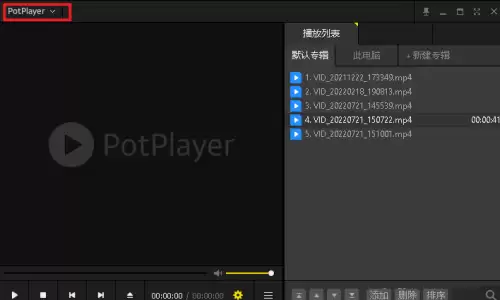
进入播放器界面后,注意观察左上角。那里有一个小按钮,通常显示为三条横线或一个向下的箭头,这是“显示主菜单”的入口,点击它。
第三步:设置单曲循环
点击后,会弹出一个下拉菜单。将鼠标依次移动到“播放”选项上,在展开的次级菜单中找到“循环播放”,最后,在“循环播放”的右侧菜单中,选择“单个循环”即可完成PotPlayer单曲循环设置。
完成这一步后,您会发现播放器界面下方或状态栏的循环图标通常会发生变化,表示单曲循环模式已经生效。此时,当前播放的媒体文件就会自动重复播放。