

Access创建数据库教程
作者:技术拾光时间:2026-06-15 20:57:13浏览:134
创建Access数据库需启动软件并选择空白数据库,命名保存后进入设计视图添加字段定义表结构,保存后切换至数据表视图即可录入数据。整个过程步骤清晰,便于快速上手基础数据管理。
刚接触Access的朋友,可能第一件事就是想知道如何从零开始创建一个数据库。其实整个过程并不复杂,按照清晰的步骤操作,很快就能掌握。下面,我们逐步拆解,看看如何创建一个属于自己的Access数据库。
第一步:启动Access应用程序
首先,在电脑上找到并打开Microsoft Access软件。

第二步:选择“空白数据库”
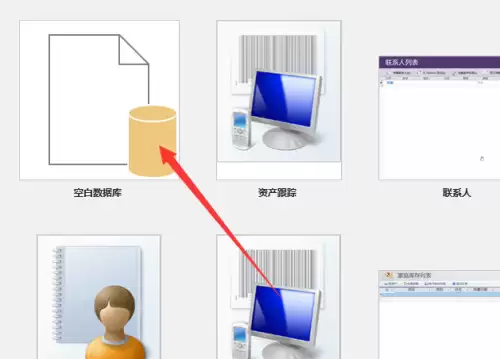
软件启动后,会显示几个选项。要创建全新的数据库,直接点击“空白数据库”选项。
第三步:点击“创建”按钮
接下来,为新建的数据库命名,并选择保存位置。确认无误后,点击右下角的“创建”按钮。

第四步:进入“设计视图”
数据库创建后,默认会打开一张空表。为了更精细地设计表结构,需要点击左上角“视图”功能区下的“设计视图”。

第五步:添加所需字段
在设计视图中,可以定义表的字段。例如,在“字段名称”列输入“ID”、“姓名”等,在“数据类型”列为其选择“自动编号”、“短文本”等合适的类型。这一步是在构建数据表的骨架。

第六步:完成表的创建
字段添加并设置完毕后,保存设计。此时,一张符合需求的数据表就成功创建好了。

第七步:切换至“数据表视图”录入信息
表结构建好后,需要填充内容。点击“视图”切换回“数据表视图”,就可以像在Excel表格中一样,直接向表中录入和编辑具体数据行。

整个过程清晰直接,从启动软件到建表存数据,每一步都有明确指引。掌握这个基础操作,就打开了利用Access管理和分析数据的大门。