CorelDRAW9透镜效果使用教程
作者:技术拾光时间:2026-06-15 20:30:00浏览:479
CorelDRAW的透镜效果能为设计元素添加放大镜或滤镜般的效果,突出局部细节。操作时,在软件中创建或打开文件,从菜单栏进入“效果”选项,选择“透镜”即可打开泊坞窗。用户可从中选取放大、鱼眼等多种效果,应用于对象并调整参数,实时预览创意成果。
想为设计增添“魔法”,让局部细节瞬间脱颖而出?CorelDRAW的“透镜”效果就是你的秘密武器。它如同给设计元素加上放大镜或滤镜,能够营造视觉焦点、激发创意灵感。操作简单,仅需三步即可掌握。
第一步:启动与准备
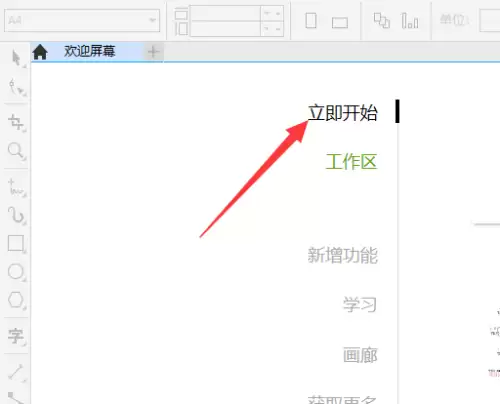
首先,打开CorelDRAW软件。在欢迎界面点击“立即开始”按钮,创建一个新文档,或打开你需要编辑的现有文件。
第二步:定位效果工具
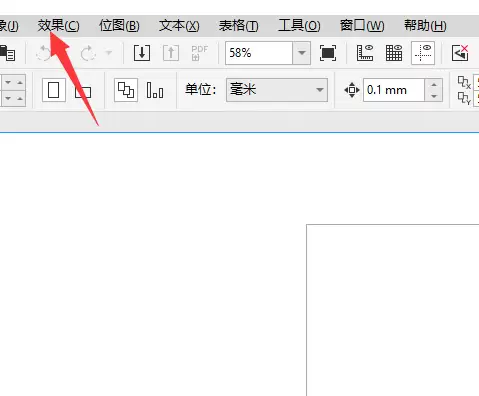
进入工作界面后,将目光移至软件上方的菜单栏。找到“效果”菜单,点击即可展开下拉列表。
第三步:应用透镜效果
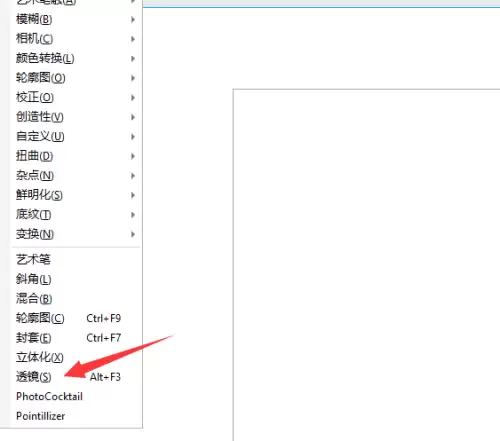
在“效果”菜单的下拉选项中,找到并点击“透镜”。点击后,软件界面右侧通常弹出透镜泊坞窗。在这里,你可以选择多种透镜效果,例如放大、鱼眼、透明度等,应用到选中的对象上。实时预览并调整参数,直到达到满意的创意效果。