

Galaxy NoteⅡ导出S Note笔记教程
作者:技术拾光时间:2026-06-15 12:34:08浏览:476
在SNote中打开笔记,首先点击菜单按钮选择“导出”,然后根据需要选择图片或PDF格式。导出完成后进入“我的文件”,点击右上角选项以显示全部文件,在内部存储中找到导出的文件即可查看并分享。整个过程熟练后仅需几十秒。
S Note 笔记导出分享攻略,快速保存与调用文件
S Note 这款笔记工具,对于需要随时记录关键信息的商务人士来说,确实是一把利器。不过,笔记记完之后,如何高效完成 S Note 导出与分享,有时还需摸索一番。下面这套操作流程非常直观,跟着走一遍就能搞定笔记保存和分享,后续调用资料更便捷。
步骤一:打开 S Note 应用
在设备待机界面下,直接点开 S Note 的应用图标。
步骤二:进入笔记列表
进入应用主界面后,点击“S Note”进入笔记列表——这里就是所有笔记的集合地。

步骤三:选择目标笔记
从列表中选中你要导出的那篇笔记,点击打开它。
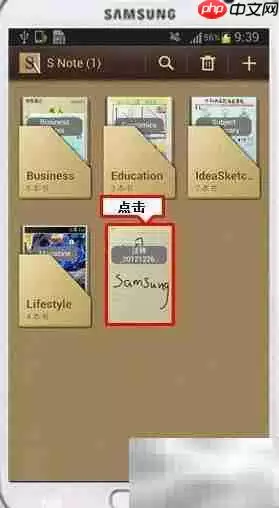
步骤四:执行导出操作
接下来,点击屏幕左下角的菜单按钮(那个三横线的图标),在弹出的选项中选择“导出”。这一步是 S Note 导出流程的核心入口。
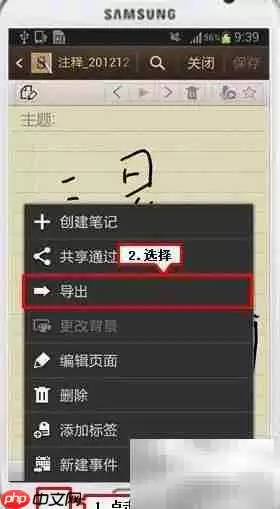
步骤五:选择导出格式
导出时,你可以自由选择格式——是存成图片(如 JPG 或 PNG),还是转成 PDF。根据实际需要选择:想保留原始排版就选 PDF,想截图分享就选图片。
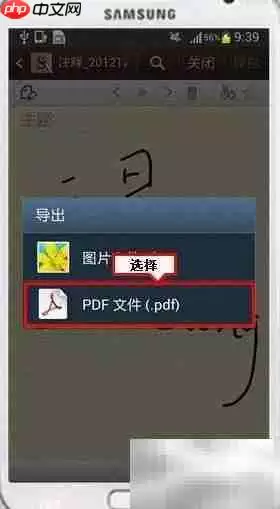
步骤六:查找导出文件
导出完成后,回到待机桌面,点击“我的文件”图标,去查看刚刚导出的文件位置。

关键提示:显示全部文件
进入“我的文件”应用主界面后,先别急着翻——默认可能只显示部分内容。需要点击右上角的“”更多选项,然后选择“显示全部文件”。这一步很关键,否则可能找不到刚刚导出的笔记。
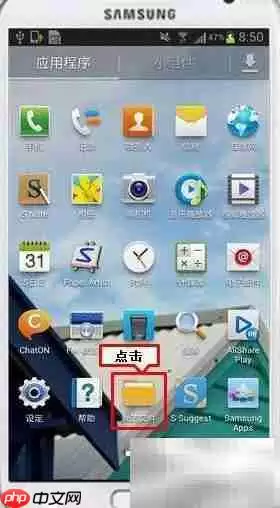
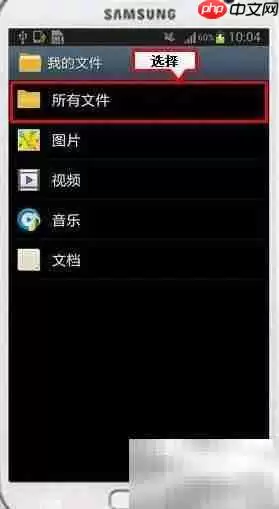
定位导出文件
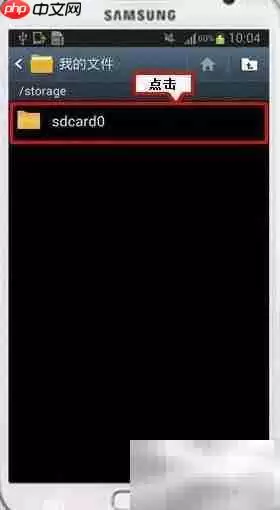
依次进入“内部存储”(sdcard0)文件夹,在此目录下就能找到刚刚导出的笔记文件。直接点击即可打开查看或分享。
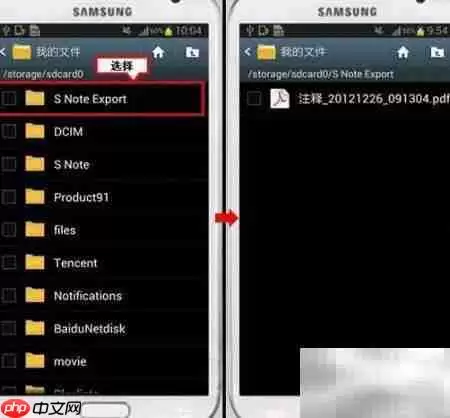
总结:S Note 导出分享快速流程
整个流程走下来,就是:打开笔记 → 点击导出 → 选格式 → 去文件管理器里找。熟练之后,几十秒就能完成 S Note 导出与分享,后续需要引用或备份时直接调出文件即可。