

macOS Sonoma 下载安装教程
作者:技术拾光时间:2026-06-15 12:26:07浏览:340
macOSSonoma正式版新增桌面小组件自由摆放、视频通话背景优化及Safari安全性能提升。升级前需确认设备兼容性并用TimeMachine备份数据。通过系统设置进入软件更新,点击“立即升级”即可完成安装,注意保证电量和网络稳定。
macOS Sonoma正式版更新亮点
macOS Sonoma正式版已经全面推送。这次更新包含多项值得关注的改进:桌面小组件支持自由摆放,视频通话时可通过背景优化和人像增强功能提升体验——对经常参与线上会议的用户而言,效果尤为明显。Safari浏览器的安全性与性能也得到进一步加强。如果尚未升级,当前正是合适时机。按照苹果官方提供的安装流程操作即可,整个过程比预期更为顺畅。
确认Mac兼容性
动手之前,需先确认设备是否在支持列表内。以下是苹果最新公布的完整兼容机型清单,建议对照核查:
备份数据:关键一步
数据备份至关重要。强烈建议在升级前使用Time Machine进行完整系统备份,或选用信誉良好的第三方云备份服务。数据安全方面,再谨慎也不为过。
安装流程详解
安装过程本身并不复杂,全程通过系统菜单即可完成。具体操作步骤如下:
第一步:点击苹果图标
首先,点击屏幕左上角的苹果图标。
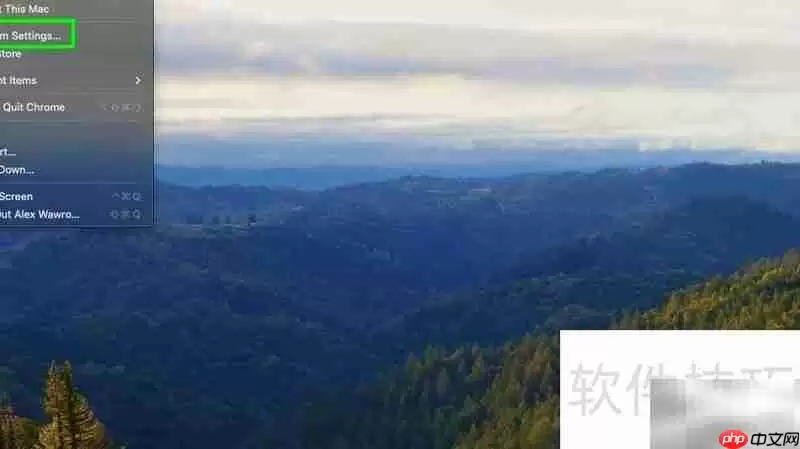
第二步:进入系统设置
在弹出的菜单中,选择“系统设置”。
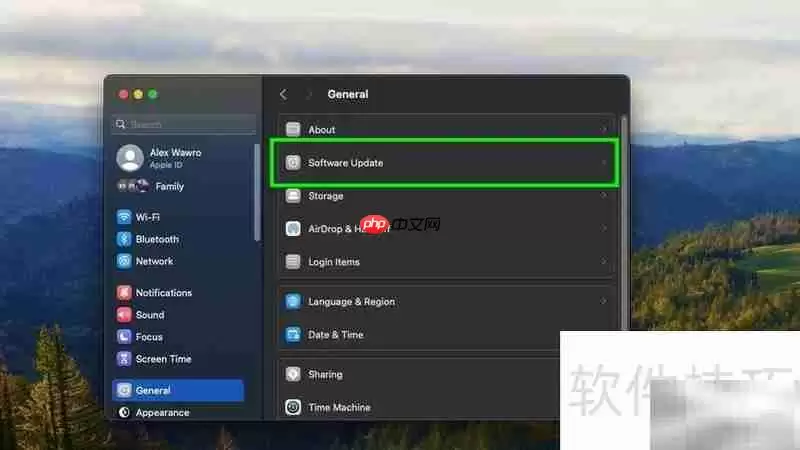
第三步:检查软件更新
进入系统设置后,在左侧功能栏向下滚动,找到并点击“常规”,然后切换到右侧的“软件更新”页面。系统会自动检测最新版本,并显示可用的更新信息——直接点击即可下载安装。
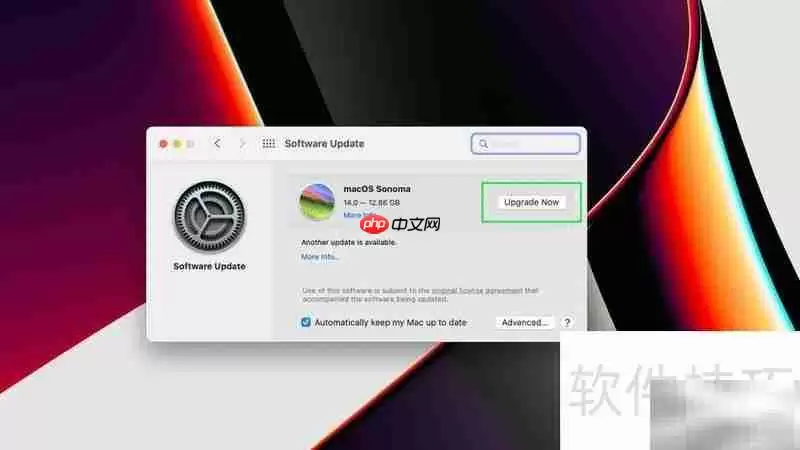
第四步:开始升级
如果设备满足升级条件,页面上会清晰显示macOS Sonoma的图标,并有一个醒目的“立即升级”按钮。点击它,剩余操作将由系统自动完成。整个过程涉及文件下载、自动重启等多个阶段,建议确保Mac电量充足——最好直接连接电源——同时网络保持稳定。另外,请预留足够时间,以便安装过程顺利完成。