

Win10连接网络受限怎么办
许多用户在升级到Windows 10后,可能会遇到这样的问题:电脑能够搜索到无线网络,但尝试连接时却提示“网络连接受限”或“无Internet访问”,导致无法正常上网。这通常并非网络本身故障,而是系统内一项兼容性设置未被启用。以下经过验证的解决方法,或许能帮助你快速恢复网络连接。 Win10网络连接
许多用户在升级到Windows 10后,可能会遇到这样的问题:电脑能够搜索到无线网络,但尝试连接时却提示“网络连接受限”或“无Internet访问”,导致无法正常上网。这通常并非网络本身故障,而是系统内一项兼容性设置未被启用。以下经过验证的解决方法,或许能帮助你快速恢复网络连接。

Win10网络连接受限的解决方法
核心思路是启用系统对特定网络安全标准的兼容性支持。按照以下步骤操作,整个过程只需一两分钟。
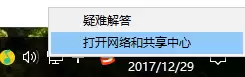
1. 在桌面右下角的系统托盘区,找到Wi-Fi图标并右键点击,从弹出菜单中选择“打开网络和共享中心”。
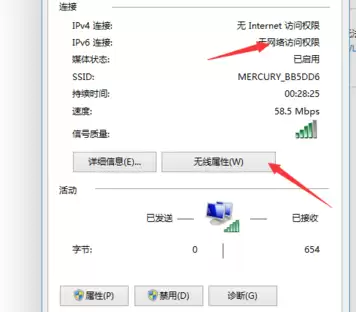
2. 进入网络和共享中心后,找到当前连接的网络(即使显示受限)。点击该连接名称旁边的“连接”字样(位于“访问类型”下方)。
3. 此时弹出“Wi-Fi状态”窗口,点击左下角的“无线属性”按钮。
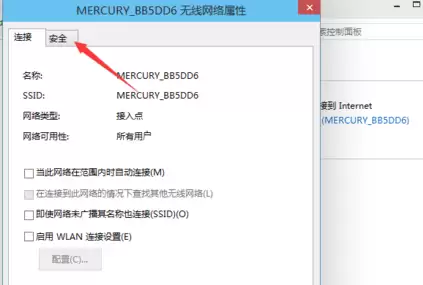
4. 在无线网络属性窗口中,切换到“安全”选项卡。
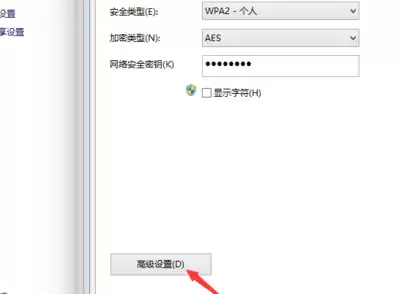
5. 在安全选项卡下方,找到并点击“高级设置”按钮。
6. 关键步骤:在高级设置窗口中,勾选“为此网络启用联邦信息处理标准(FIPS)兼容(F)”复选框。
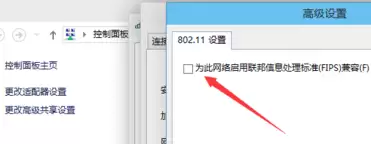
7. 勾选完成后,依次点击“确定”按钮,关闭所有打开的设置窗口。

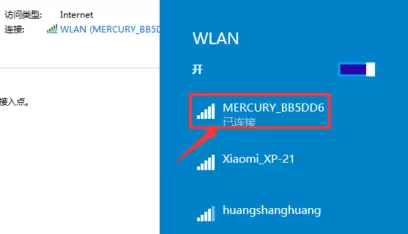
8. 返回系统托盘,右键点击Wi-Fi图标,选择“断开连接”。等待几秒后,再次点击网络列表中的同一Wi-Fi名称进行重新连接。此时,“受限制”提示很可能已经消失,网络恢复正常。
这种方法主要解决了因系统与某些企业级或特定加密路由器兼容性问题导致的连接受限。如果尝试后问题依然存在,可能需要检查路由器设置或网络驱动程序。但对于大多数偶然遇到此问题的用户,启用FIPS兼容性通常能有效解决。