

Win10 OBS游戏捕获黑屏解决方法
不少使用 OBS Studio 进行游戏直播或录制的用户,可能都遇到过这个令人困扰的问题:游戏捕获源显示一片漆黑。明明游戏运行正常,但在 OBS 里却只有黑屏。这确实影响效率,尤其是在准备开播的关键时刻。 别担心,这个问题在 Windows 10 系统上有一个相当常见且有效的解决方案,通常与系统的图
不少使用 OBS Studio 进行游戏直播或录制的用户,可能都遇到过这个令人困扰的问题:游戏捕获源显示一片漆黑。明明游戏运行正常,但在 OBS 里却只有黑屏。这确实影响效率,尤其是在准备开播的关键时刻。
别担心,这个问题在 Windows 10 系统上有一个相当常见且有效的解决方案,通常与系统的图形性能设置有关。下面,我们来一步步拆解问题的成因和具体的修复方法。

Win10 系统下 OBS 游戏捕获黑屏的解决方法
这个问题的核心,往往出在 Windows 10 的“图形性能偏好”设置上。系统有时会错误地为 OBS 分配不合适的图形处理器(比如集显而非独显),导致捕获失败。调整这个设置,十有八九就能解决问题。
步骤详解
第一步:打开系统图形设置
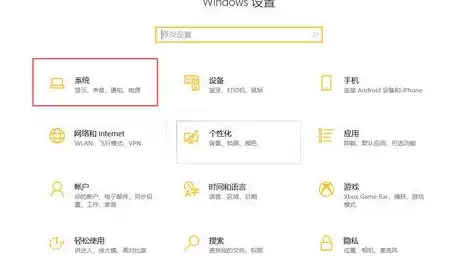
首先,同时按下键盘上的 Win + i 组合键,快速打开 Windows 设置面板。在这里,找到并点击“系统”设置。
第二步:定位图形设置选项
进入系统设置后,在左侧菜单栏中找到“显示”选项。然后,在右侧对应的设置页面中,向下滚动,你会看到一个名为“图形设置”的选项,点击它。

第三步:查找 OBS 应用程序
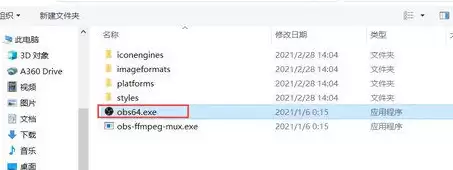
在图形设置页面,你会看到“自定义应用程序”的选项。点击“浏览”按钮,在弹出的文件选择器中,导航到你安装 OBS Studio 的目录。通常路径是 C:\Program Files\obs-studio\bin\64bit\(64 位系统),找到并选择 obs64.exe 这个主程序文件,然后点击“添加”。
第四步:为 OBS 设置图形首选项
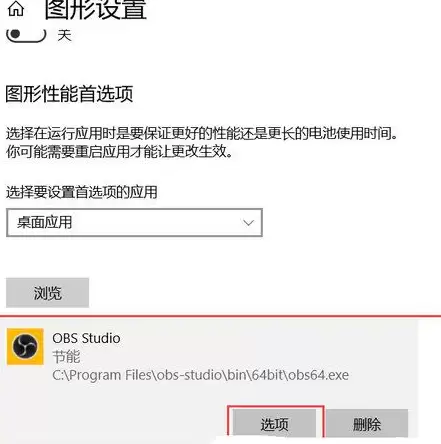
成功添加 OBS Studio 后,它就会出现在下方的应用程序列表中。点击列表中的 OBS Studio,然后点击出现的“选项”按钮。
第五步:更改首选项为“节能”
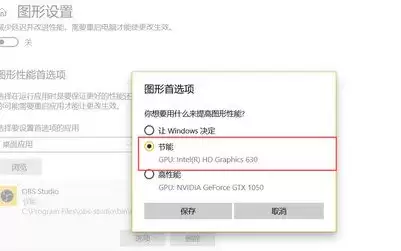
最关键的一步来了。在弹出的图形首选项窗口中,你会看到几个选项。这里,请将选项从默认的“让 Windows 决定”或“高性能”,更改为 “节能”。是的,你没看错,是“节能”。这个操作实际上是强制系统为 OBS 使用基础显示适配器(通常是集成显卡)来执行捕获工作,反而能避开一些与独立显卡驱动相关的兼容性问题,从而解决黑屏。更改后,点击“保存”。
完成以上设置后,关闭并重新启动 OBS Studio,再次添加“游戏捕获”源试试看。通常情况下,黑屏问题应该已经得到解决。
如果问题依旧,那可能还需要排查其他因素,例如以管理员身份运行 OBS、更新显卡驱动、检查游戏是否运行在独占全屏模式等。但调整图形首选项,无疑是解决 Win10 下 OBS 游戏捕获黑屏最应该优先尝试、且成功率最高的方法。