

JDK10安装详细教程
JDK10安装教程详细覆盖Windows、Linux、macOS三系统,分别通过.exe安装包、包管理器或.dmg文件完成安装。环境变量配置需设置JAVA_HOME并修改Path变量,各系统配置文件路径不同,配置后通过java-version验证。
JDK 10 已发布多年,对于许多刚接触 Java 开发的朋友来说,搭建开发环境、配置环境变量仍是必须跨越的第一步。本文将以 Windows、Linux、macOS 三套系统为例,逐步演示完整的安装与配置流程,并提醒常见易错环节。
一、JDK 10 安装教程
1. 下载 JDK 10
前往 Oracle 官网的 JDK 10 下载页面。根据操作系统选择对应的安装包:Windows 选 .exe 格式,Linux 选 .tar.gz 格式(或通过包管理器安装),macOS 选 .dmg 格式。建议优先使用官方源下载,避免第三方捆绑。
2. 安装 JDK 10
Windows 系统:
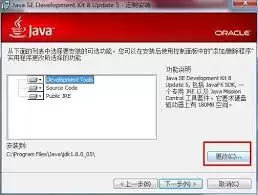
双击下载的安装包,按向导提示完成安装。安装目录可自定义,但推荐使用默认路径,避免后续配置时因路径记错而出现问题。
Linux 系统:
Linux 可通过包管理器快速安装。CentOS/RHEL 系列使用 yum:
yum install java-10-openjdk-develUbuntu/Debian 系列使用 apt-get:
apt-get install openjdk-10-jdk如需安装 Oracle 官方版本,也可手动将 tar.gz 包解压至指定目录,但需自行确认环境变量路径。
macOS 系统:
下载 .dmg 文件后双击打开,将 JDK 图标拖移至“应用程序”文件夹即可完成安装,无需额外操作。
二、JDK 10 环境变量配置教程
安装完成后,还需配置环境变量才能使系统正确识别 Java 命令。不同系统的配置方法有差异,新手最容易在写法上出错。
1. Windows 系统环境变量配置
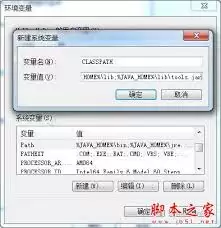
右键点击“此电脑” → 属性 → 高级系统设置 → 环境变量。在“系统变量”区域点击“新建”,变量名输入 JAVA_HOME,变量值填写 JDK 安装路径,例如 C:\Program Files\Java\jdk-10.0.2。接着找到系统变量中的 Path,双击编辑,在变量值最前添加 %JAVA_HOME%\bin;,注意分号不能省略。确定保存后,打开新的命令提示符窗口,输入 java -version 验证配置是否成功。
2. Linux 系统环境变量配置
打开终端,使用文本编辑器编辑 ~/.bashrc 文件:
vi ~/.bashrc在文件末尾添加以下两行:
export JAVA_HOME=/usr/lib/jvm/java-10-openjdk
export PATH=$JAVA_HOME/bin:$PATH
请根据实际的 JDK 安装位置调整路径。保存退出后,运行 source ~/.bashrc 使配置生效。

3. macOS 系统环境变量配置
macOS 的配置思路与 Linux 类似,但通常编辑 ~/.bash_profile 文件:
vi ~/.bash_profile添加以下内容:
export JAVA_HOME=/Library/Java/JavaVirtualMachines/jdk-10.0.2.jdk/Contents/Home
export PATH=$JAVA_HOME/bin:$PATH
保存后运行 source ~/.bash_profile 使配置生效。注意 macOS 的路径结构包含 Contents/Home 层级,与 Linux 不同,容易遗漏。
按照上述步骤操作后,整个 JDK 10 开发环境即搭建完成。之后无论使用 IDE 或命令行编写代码,javac 和 java 命令均可直接调用。