

EV剪辑视频覆盖教程
作者:技术拾光时间:2026-06-13 18:11:13浏览:261
使用EV剪辑进行视频覆盖时,需将原始视频和覆盖视频分别导入并拖至轨道1和轨道2,对齐覆盖起始点并调整时长匹配,可添加过渡效果使衔接自然,最后预览导出。关键是轨道对齐与时长匹配。
视频覆盖,即把一段画面叠加到另一段画面上。操作听起来复杂,但使用ev剪辑这类工具,流程会变得简单明了。下面介绍具体步骤,请按顺序操作。
导入视频素材
打开ev剪辑,主界面按钮清晰可见。点击“导入”,先选中原始视频素材,再选中用于覆盖的视频。两个文件进入素材库,便于后续处理。
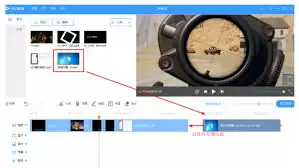
把素材拖上轨道
从素材库中,将原始视频拖到视频轨道1,将覆盖用的视频拖到视频轨道2。两个轨道上下对齐,位置和时长先大致调整,后续再精细修改。
对齐覆盖位置
在轨道2上拖动覆盖视频,使其与轨道1上需要替换的片段精准对位。关键是将覆盖视频的起始点放到覆盖开始的时刻,确保时间轴匹配。
搞定覆盖时长
如果覆盖视频的长度与目标片段不一致,直接拖动覆盖视频的边缘即可拉伸或缩短。时长需足够覆盖目标片段——过长超出部分无效,过短则盖不全,留下未覆盖部分会不理想。
加个过渡效果(凭喜好)
ev剪辑自带多种特效和转场。若希望覆盖过程更自然,可在覆盖视频与被覆盖视频的衔接处添加过渡。点击“特效”或“转场”选项卡,选择一个合适的拖上去,再微调参数,画面衔接即可更平滑。
预览然后导出
点击“播放”查看效果,不满意则返回修改。确认无误后,点击“导出”,选择合适的格式和分辨率,输出成品即可。
总之,视频覆盖操作的核心在于轨道对齐和时长匹配。使用ev剪辑,无论是日常记录还是专业剪辑,都能轻松实现。