

手机QQ文件助手屏幕共享使用指南
屏幕共享可通过安卓手机无线投屏、Windows游戏栏录制、TeamViewer实时共享或Mac屏幕镜像实现,配合文件传输助手进行沟通协作。操作前需确保网络稳定,并提前关闭隐私窗口。
屏幕共享功能在实际操作中,尤其在结合常用文件传输工具进行协作时,常会遇到一些门槛。本文将详细解析如何在不同的设备上,顺畅地完成从屏幕共享到通过文件传输工具沟通的完整流程。
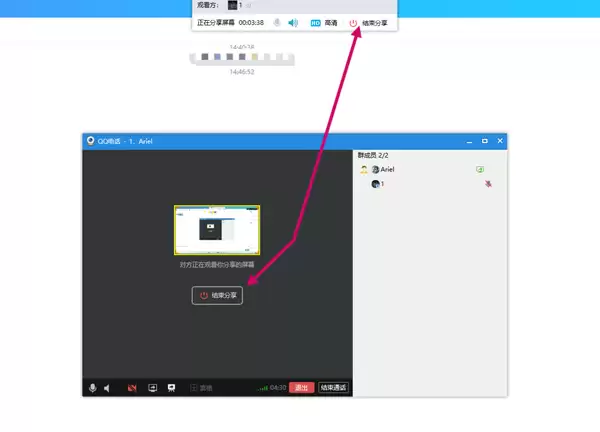
确认设备与系统支持
首先需要确认设备准备就绪。无论是电脑还是手机,主流操作系统通常都内置了屏幕共享或录制功能,这是实现共享的基础。
安卓手机屏幕共享方法
如果你是安卓手机用户,操作路径如下:进入“设置”,在“关于手机”中查看系统版本是否支持。确认后,从屏幕顶部下滑打开快捷设置栏,找到“无线投屏”、“屏幕镜像”或类似图标。点击后,手机会自动搜索周边可连接的显示器或电视,选择匹配设备即可完成投屏。之后,关于共享画面的讨论便可以转移到文件传输助手等工具中进行。
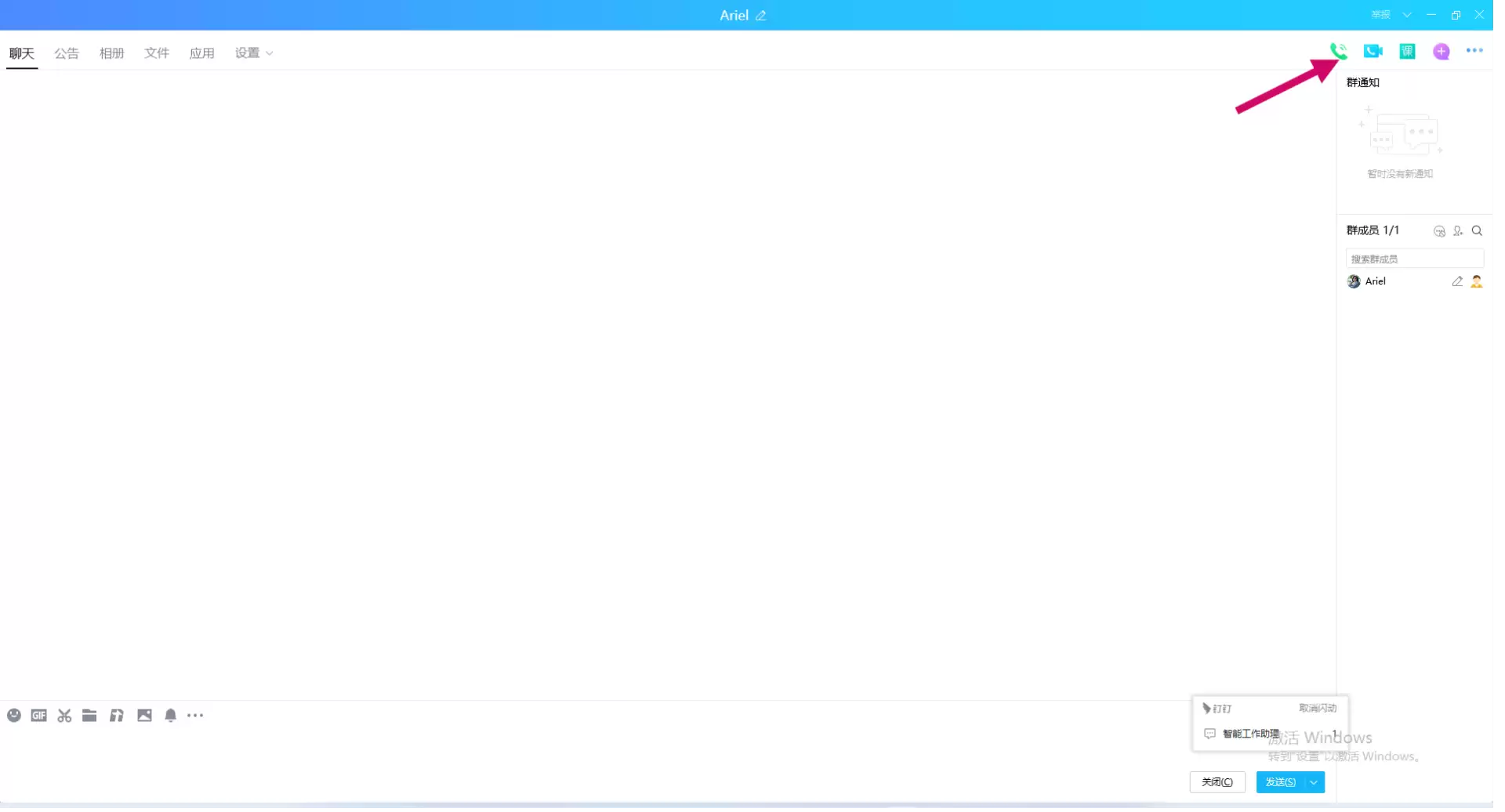
电脑端屏幕共享方案
电脑端方面,Windows和macOS的操作各有不同。
Windows屏幕共享技巧
对于Windows用户,一个实用的快捷键组合是Win + G。按下后会唤出“游戏栏”,其“捕获”功能非常实用。点击“屏幕截图”旁的下拉箭头,选择“开始屏幕录制”,即可将当前操作录制成视频。录制完成的视频文件,可以通过文件传输助手分享,作为直观的操作说明。
若需要实时共享屏幕,可以使用TeamViewer等专业工具。安装软件后,会生成专属ID和临时密码。只需将ID发送给对方,对方在其设备上输入这串ID,即可实时查看你的屏幕动态,实现远程协助。在此过程中,文件传输助手可作为辅助沟通工具,用于同步共享链接、注意事项或交换文件。
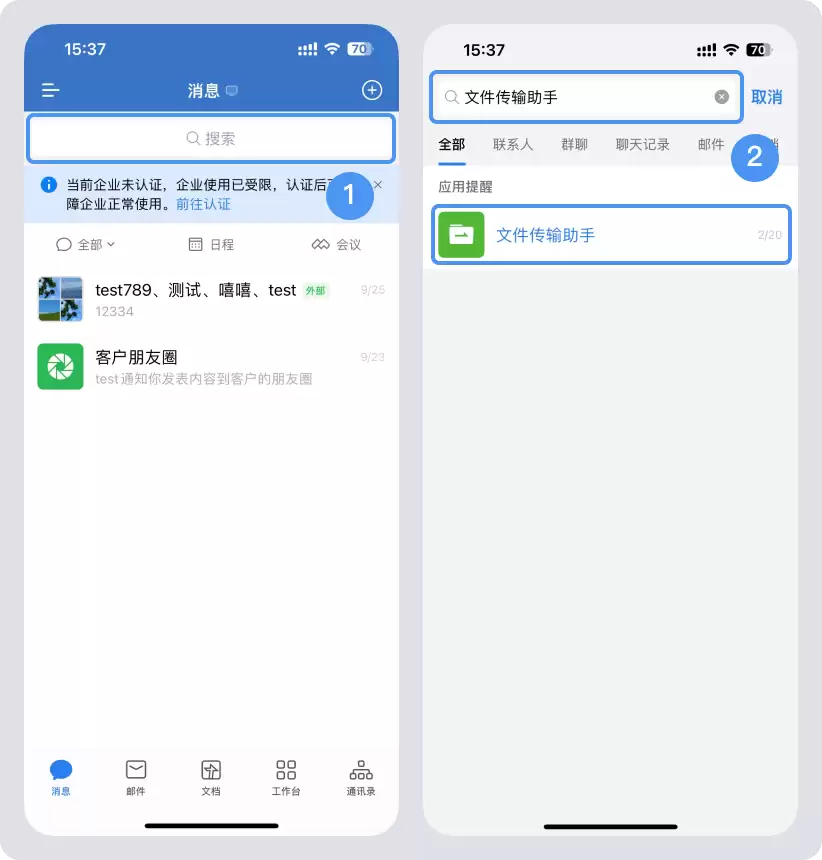
macOS屏幕共享步骤
对于Mac用户,操作更为简便。点击屏幕右上角的“控制中心”,找到并点开“屏幕镜像”图标,系统将列出所有可投屏的设备,如Apple TV或支持AirPlay的智能电视。选择目标设备,Mac屏幕即可完成投射。随后的内容讨论,可无缝衔接至文件传输助手等即时通讯工具。
屏幕共享的关键注意事项
最后,有两点关键提醒:首先,稳定的网络连接是流畅共享的基础,卡顿或中断会严重影响体验;其次,在开始共享前,请务必快速检查屏幕,关闭或隐藏涉及个人隐私的窗口和通知,确保协作过程安全顺畅。
掌握以上步骤,并结合文件传输助手进行即时沟通,无论是远程协作还是线上演示,效率都将得到显著提升。