

Win10去掉快捷方式文字教程
在Windows 10桌面上,密密麻麻的快捷方式图标虽然方便,但图标下方附带的“快捷方式”文字,往往影响视觉辨识,也破坏了桌面的简洁美感。如果你希望彻底去除这些冗余文字,只需修改一处系统注册表即可实现。 Win10删除快捷方式文字方法教程 整个操作的核心,是调整Windows资源管理器的一个隐藏设置
在Windows 10桌面上,密密麻麻的快捷方式图标虽然方便,但图标下方附带的“快捷方式”文字,往往影响视觉辨识,也破坏了桌面的简洁美感。如果你希望彻底去除这些冗余文字,只需修改一处系统注册表即可实现。
Win10删除快捷方式文字方法教程
整个操作的核心,是调整Windows资源管理器的一个隐藏设置。请严格按照步骤进行,操作前如有重要数据,建议先备份注册表。
首先,同时按下键盘上的Win + R键,调出“运行”对话框。输入“regedit”并回车,即可打开注册表编辑器——这是Windows所有深层设置的“数据库”。
接着,在注册表编辑器左侧的树状目录中,依次展开以下路径:HKEY_CURRENT_USER\Software\Microsoft\Windows\CurrentVersion\Explorer。
选中最后的“Explorer”项后,在右侧窗口中查找名为“link”的键值。找到后双击修改。
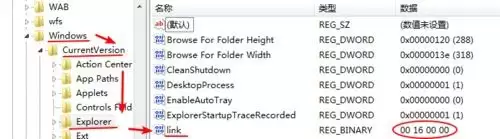
双击“link”后,在编辑对话框中可以看到“数值数据”默认为“1”。将其改为“0”,点击“确定”保存。
注册表修改完成,但桌面上的快捷方式文字不会立即消失。需要让设置生效:最简单的方法是注销当前用户并重新登录,或者直接重启电脑。
再次进入系统后,回到桌面查看——所有快捷方式图标下方的“快捷方式”字样已悄然隐去,只留下干净的程序名或文件夹名。桌面布局更加美观,查找目标图标也更直观。
注意:此方法会全局生效,即所有快捷方式的“快捷方式”后缀都会被隐藏。如果需要恢复显示,只需回到注册表的同一位置,将“link”的键值从“0”改回“1”并重启即可。掌握这个技巧,你的Windows 10桌面就能随心定制。