

Win10系统更新后打印机无法共享的解决方法
Windows 10 系统更新后,共享打印机突然无法使用,这种情况确实令人困扰。通常,这不是硬件故障,而是系统更新过程中某些必要的网络共享协议被意外关闭所致。以下经过验证的解决方法,能帮助您快速恢复打印机的共享功能。 Windows 10 系统更新后无法共享打印机怎么办 解决问题的核心在于重新启用一
Windows 10 系统更新后,共享打印机突然无法使用,这种情况确实令人困扰。通常,这不是硬件故障,而是系统更新过程中某些必要的网络共享协议被意外关闭所致。以下经过验证的解决方法,能帮助您快速恢复打印机的共享功能。

Windows 10 系统更新后无法共享打印机怎么办
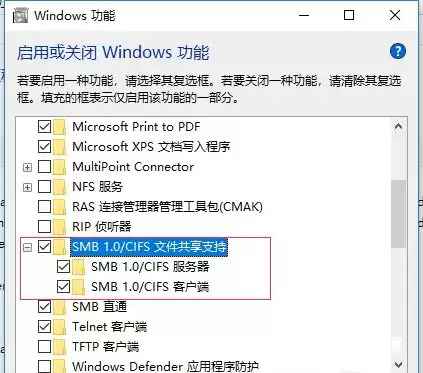
解决问题的核心在于重新启用一个名为“SMB 1.0/CIFS 文件共享支持”的 Windows 功能。该协议是老旧打印机或部分网络设备进行文件与打印机共享的基础,系统更新有时会出于安全考虑默认将其关闭。请按照以下步骤操作:
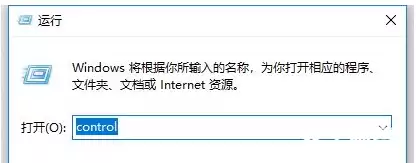
1. 首先,同时按下键盘上的Win 键和 R 键,打开“运行”对话框。在输入框中键入 control 然后回车。
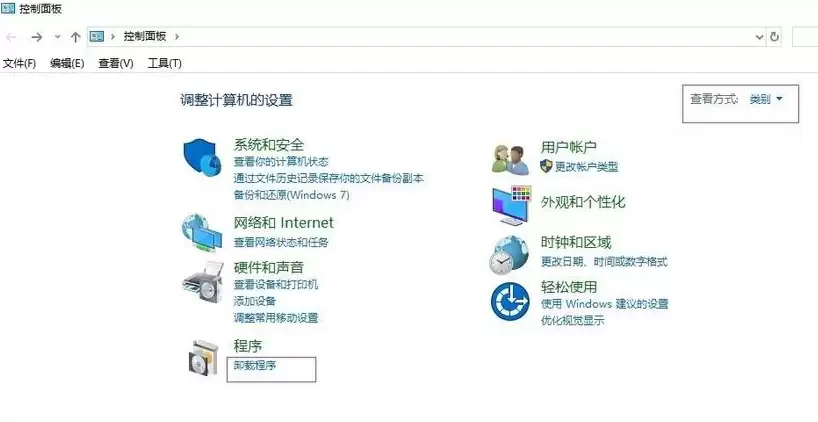
2. 这将打开传统的控制面板。在这里,找到并点击“程序”分类下的“卸载程序”。
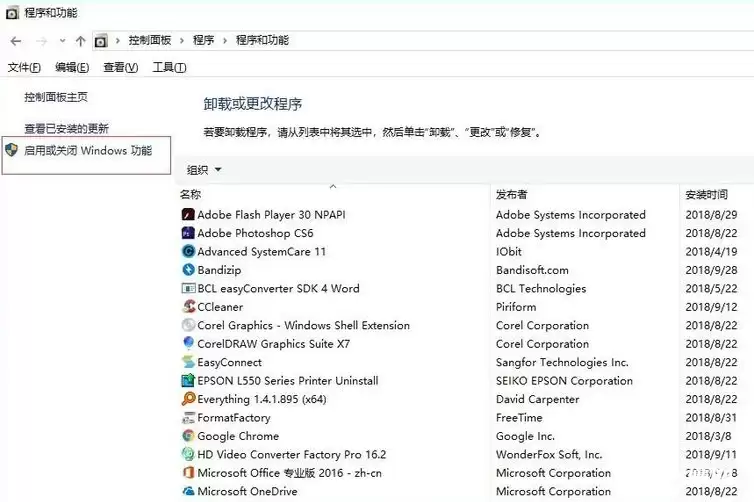
3. 进入卸载程序界面后,请留意左侧边栏,点击“启用或关闭 Windows 功能”选项。
4. 随后会弹出 Windows 功能窗口,其中列出了所有可选的系统功能。请在此列表中找到“SMB 1.0/CIFS 文件共享支持”,并点击其前面的加号展开子项。
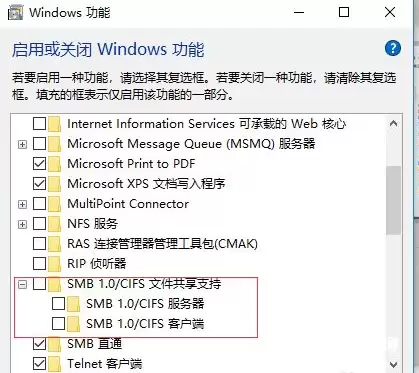
5. 展开后,确保勾选“SMB 1.0/CIFS 客户端”。如果网络中的其他设备也需要被访问,可能还需勾选服务器选项。完成勾选后,点击“确定”,系统将开始应用更改。最后,重启您的电脑,使设置完全生效。
重启之后,再尝试连接共享打印机,问题大概率会得到解决。此方法针对系统更新导致的 SMB 协议关闭问题非常有效,今后遇到类似情况,不妨优先从这一步开始排查。