

Win10文件搜索功能重启教程
作者:技术拾光时间:2026-06-13 08:52:14浏览:558
Windows 10文件搜索功能是提升工作效率的重要工具,但近期不少用户遇到文件明明存在却无法搜索到的问题。虽然影响不大,却会干扰日常使用,下面花几分钟即可解决。 Windows 10文件搜索修复:重启Windows Search服务教程 修复方法非常简单,核心操作是在系统服务中重新启动“Windo
Windows 10文件搜索功能是提升工作效率的重要工具,但近期不少用户遇到文件明明存在却无法搜索到的问题。虽然影响不大,却会干扰日常使用,下面花几分钟即可解决。

Windows 10文件搜索修复:重启Windows Search服务教程
修复方法非常简单,核心操作是在系统服务中重新启动“Windows Search”服务,并将其设置为自动启动。按照以下步骤即可快速恢复搜索功能。
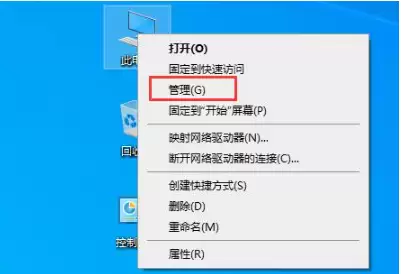
1. 在电脑桌面上点击鼠标右键,选择“管理”。
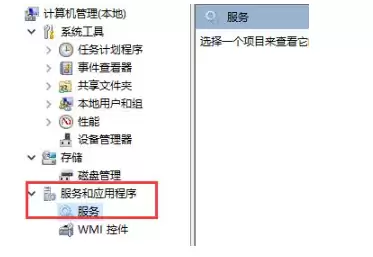
2. 打开计算机管理窗口后,在左侧列表中依次展开“服务和应用程序”,然后点击“服务”。
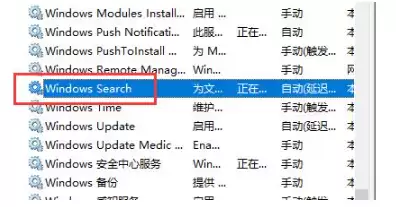
3. 在右侧服务列表中找到“Windows Search”,双击打开属性设置。
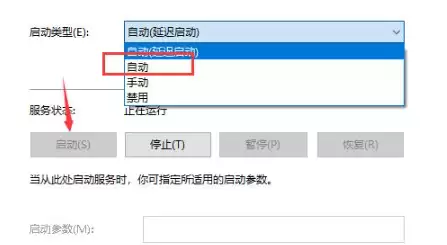
4. 在属性窗口中,将“启动类型”改为“自动”,然后点击“启动”按钮立即运行该服务,最后点击“确定”保存设置。
完成上述操作后,文件搜索功能通常能恢复正常。可立即打开资源管理器或开始菜单搜索框进行测试。该方法的原理是重新启动负责文件索引和快速搜索的后台服务,确保其正确运行。多数情况下,搜索失效正是由于该服务意外停止或启动模式被修改。若重启后问题依然存在,可考虑重建索引或检查系统深层设置,但绝大多数用户通过此步骤即可解决问题。