

如何重启Win10文件搜索功能
作者:技术拾光时间:2026-06-13 08:51:14浏览:389
Windows 10的文件搜索功能使用起来确实便捷,但有时可能因误操作被关闭,导致查找文件变得麻烦。无需担心,重新启用该服务并不复杂,只需按照以下步骤操作即可恢复。 第一步:打开计算机管理 在电脑桌面上,右键点击“此电脑”或任意空白区域,从弹出的菜单中选择“管理”。这是进入系统深层设置的关键入口。
Windows 10的文件搜索功能使用起来确实便捷,但有时可能因误操作被关闭,导致查找文件变得麻烦。无需担心,重新启用该服务并不复杂,只需按照以下步骤操作即可恢复。

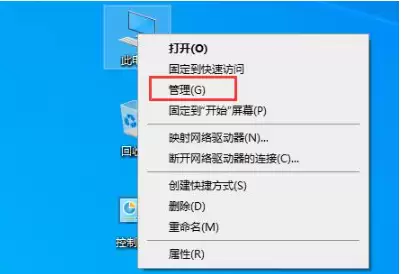
第一步:打开计算机管理
在电脑桌面上,右键点击“此电脑”或任意空白区域,从弹出的菜单中选择“管理”。这是进入系统深层设置的关键入口。
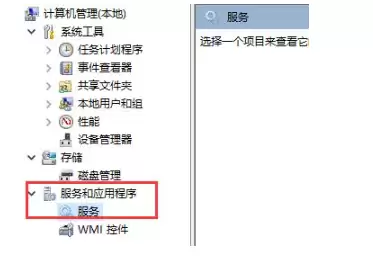
第二步:定位到服务选项
进入计算机管理窗口后,在左侧导航栏中找到并点击“服务和应用程序”下的“服务”。此处列出了所有在后台运行的系统服务。
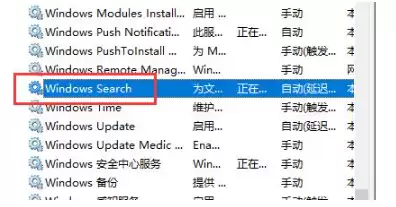
第三步:找到Windows Search服务
在右侧的服务列表中,滚动查找名为“Windows Search”的服务项。可以按字母“W”快速定位。
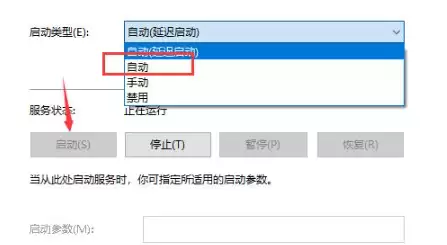
第四步:配置并启动服务
双击打开“Windows Search”的属性窗口。在“常规”选项卡下,将“启动类型”设置为“自动”,这样下次开机时服务便会自动运行。接着,点击“服务状态”下的“启动”按钮立即激活该服务。最后,点击“确定”保存设置。
完成上述步骤后,文件搜索功能即可恢复正常。可以在开始菜单或文件资源管理器的搜索框中输入关键词进行测试。该服务主要负责索引文件内容,刚启动后可能需要一点时间重建索引,稍等片刻搜索体验会更流畅。