

Win10玩英雄联盟卡顿严重完美解决方法
《英雄联盟》在 Win10 系统上运行时出现卡顿,确实会影响游戏体验。别担心,这通常并非硬件问题,更多是系统设置或游戏兼容性方面的一些细微之处没有调校到位。以下经过验证的步骤,可以帮助你系统化排查并解决卡顿,让游戏重新恢复流畅。 Win10 玩英雄联盟卡顿解决办法 首先,我们需要对游戏文件本身进行权
《英雄联盟》在 Win10 系统上运行时出现卡顿,确实会影响游戏体验。别担心,这通常并非硬件问题,更多是系统设置或游戏兼容性方面的一些细微之处没有调校到位。以下经过验证的步骤,可以帮助你系统化排查并解决卡顿,让游戏重新恢复流畅。
Win10 玩英雄联盟卡顿解决办法
首先,我们需要对游戏文件本身进行权限和兼容性调整。这能够解决因系统权限不足或兼容模式不当而导致的卡顿、闪退等问题。
1. 打开“此电脑”,找到你安装《英雄联盟》的硬盘目录。通常路径类似 C:\Program Files (x86)\英雄联盟 或你自定义的安装位置。找到游戏主程序文件夹(例如包含“League of Legends.exe”的文件夹),在其上点击鼠标右键,选择“属性”。

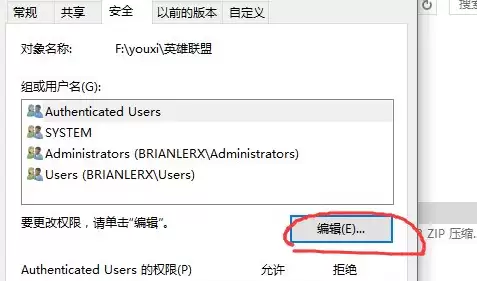
2. 在弹出的属性窗口中,切换到“安全”选项卡。你会看到当前用户和权限列表。点击右下角的“编辑”按钮,来修改权限。
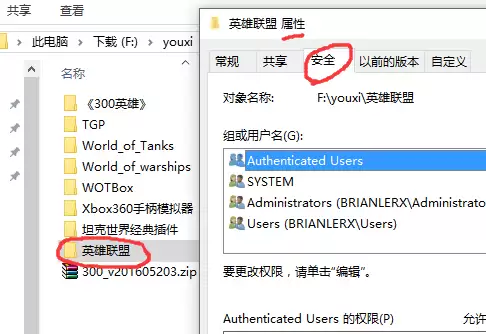
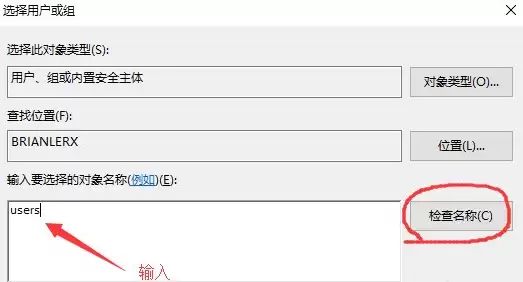
3. 在权限设置窗口中,选中你的当前用户名(或“Users”组),然后在下方权限列表中,将“完全控制”右侧的“允许”复选框打勾。这一步确保了游戏程序有足够的权限读写自身文件,避免因权限不足而产生卡顿。
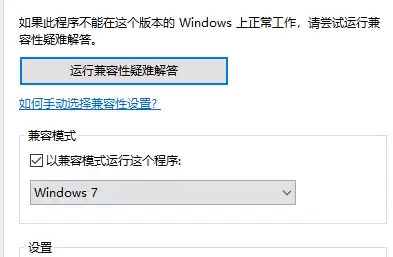
4. 接下来,我们处理兼容性问题。关闭属性窗口后,再次右键点击游戏的主程序文件(通常是 LeagueClient.exe 或 League of Legends.exe),选择“属性”,然后切换到“兼容性”选项卡。
5. 在兼容性设置里,勾选“以兼容模式运行这个程序”,然后在下拉菜单中选择一个较早的系统版本,例如“Windows 7”或“Windows 8”。接着,强烈建议同时勾选下方的“以管理员身份运行此程序”。这两个设置能有效解决大部分因系统更新带来的底层兼容性冲突。
完成以上设置后,点击“应用”再点击“确定”。重启电脑,然后再次运行游戏,看看卡顿问题是否得到缓解。如果问题依旧,那可能还需要检查显卡驱动、关闭后台不必要的程序、或在游戏内调整图形设置,但这套“权限+兼容性”的组合拳,已经能解决 Win10 平台上绝大多数非硬件导致的卡顿问题。