

Win10资源管理器无响应解决技巧
使用Windows 10时,资源管理器突然卡住无响应,是不少用户都遇到过的常见问题。作为系统的“文件大管家”,资源管理器一旦失去响应,整个操作体验都会显著下降。不必担心,这通常不是硬件故障,而是系统文件可能出现了一些问题。下面介绍一种通过几条命令即可检查与修复的标准操作,适用于解决Windows 1
使用Windows 10时,资源管理器突然卡住无响应,是不少用户都遇到过的常见问题。作为系统的“文件大管家”,资源管理器一旦失去响应,整个操作体验都会显著下降。不必担心,这通常不是硬件故障,而是系统文件可能出现了一些问题。下面介绍一种通过几条命令即可检查与修复的标准操作,适用于解决Windows 10资源管理器无响应的情况。

Win10资源管理器无响应解决办法
整个修复过程主要依赖系统自带的部署映像服务和管理工具(DISM)和系统文件检查器(SFC)。操作步骤并不复杂,但需要严格按照顺序执行。
首先,启动电脑,在开始菜单搜索“cmd”,找到“命令提示符”后,务必右键选择“以管理员身份运行”。这一步非常关键,否则后续命令可能因权限不足而无法生效。
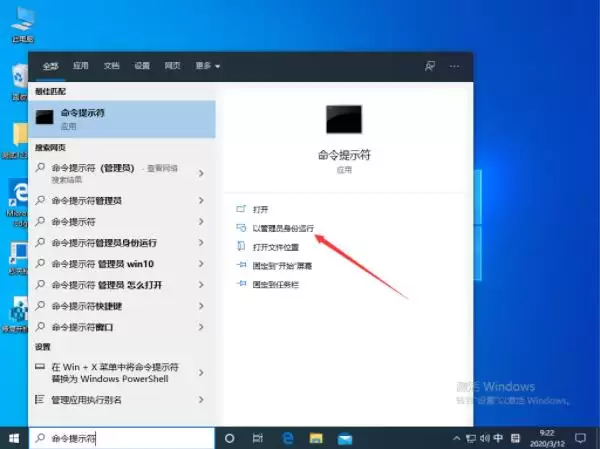
打开命令提示符窗口后,分两步进行修复:
第一步:使用DISM命令修复系统映像
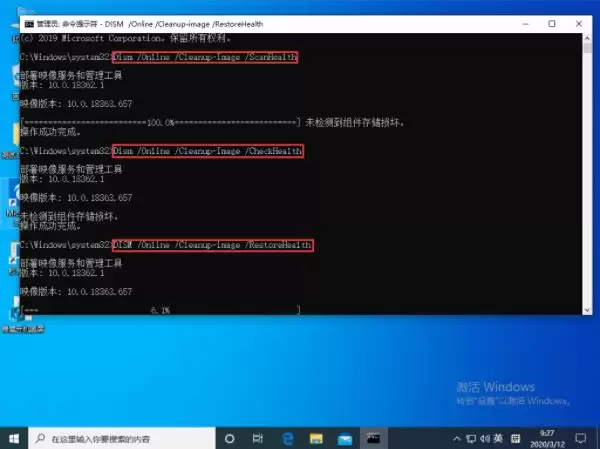
依次输入并执行以下三条命令(每条命令输入后按回车,等待执行完毕后再输入下一条):
1. Dism /Online /Cleanup-Image /ScanHealth
这条命令会扫描当前系统映像,与官方源文件进行比对,检查是否存在不一致或损坏。可以将其理解为一次全面的“预检”。
2. Dism /Online /Cleanup-Image /CheckHealth
通常,在上一条命令扫描发现问题后,才需要运行此命令进行更详细的确认。它会返回更具体的健康状态报告。
3. DISM /Online /Cleanup-image /RestoreHealth
这是关键的修复命令。它会从Windows更新或本地源文件中获取健康的文件,替换那些损坏的系统文件。此过程可能需要几分钟,请保持网络连接正常。
第二步:使用SFC命令进行最终验证
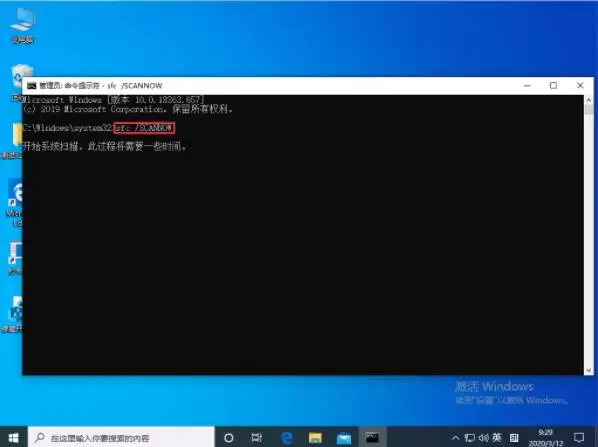
完成上述DISM修复后,重启一次电脑。重启后,再次以管理员身份打开命令提示符,输入最后一条命令:
sfc /SCANNOW
这条系统文件检查器命令会对所有受保护的系统文件进行扫描,并验证DISM的修复结果。如果仍有残留问题,它通常会尝试自动修复。当看到“Windows资源保护未发现任何完整性冲突”的提示时,基本就大功告成了。
完成整个流程后,再次打开资源管理器,应当能够恢复流畅运行。此方法解决的是因系统核心文件损坏导致的Windows 10资源管理器无响应问题。如果卡顿是由第三方软件冲突或特定文件引起的,可能需要另寻原因。但对于前者而言,这几条命令就是最对症的解决方案。