

Win10护眼色设置技巧
长时间盯着电脑屏幕,眼睛容易出现干涩、疲劳等不适,这与屏幕默认色温中的高蓝光成分密切相关。Windows 10系统允许通过注册表调整窗口底色,实现“护眼色”效果,减少视觉刺激,让办公或阅读更舒适。以下为详细设置方法。 Win10护眼色设置教程 本方法通过修改系统注册表中的颜色值实现,操作步骤清晰,按
长时间盯着电脑屏幕,眼睛容易出现干涩、疲劳等不适,这与屏幕默认色温中的高蓝光成分密切相关。Windows 10系统允许通过注册表调整窗口底色,实现“护眼色”效果,减少视觉刺激,让办公或阅读更舒适。以下为详细设置方法。
Win10护眼色设置教程
本方法通过修改系统注册表中的颜色值实现,操作步骤清晰,按顺序执行即可。
第一步:打开注册表编辑器
同时按下键盘上的 【Win】+【R】 键,弹出“运行”窗口。在输入框中键入 【regedit】,点击“确定”或按回车键。系统提示是否允许此应用更改设备时,选择“是”即可打开注册表编辑器。

第二步:定位到目标文件夹
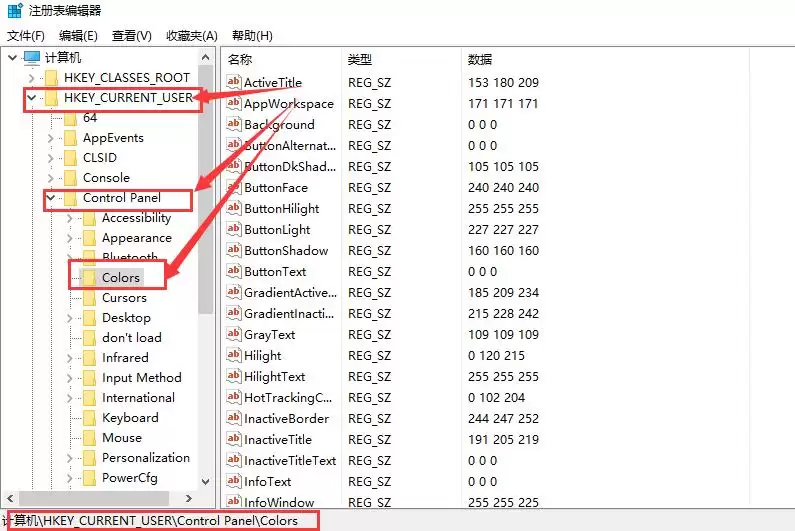
在注册表编辑器左侧的树状目录中,依次展开以下路径:
【HKEY_CURRENT_USER】 → 【Control Panel】 → 【Colors】。

第三步:找到并修改“Window”值
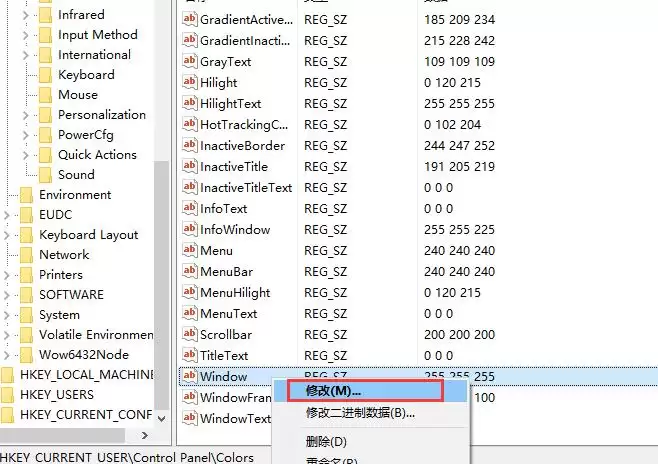
点击 【Colors】 文件夹后,在右侧数值列表中,找到名为 【Window】 的选项。右键单击该选项,在弹出的菜单中选择 【修改】。
第四步:输入护眼色数值
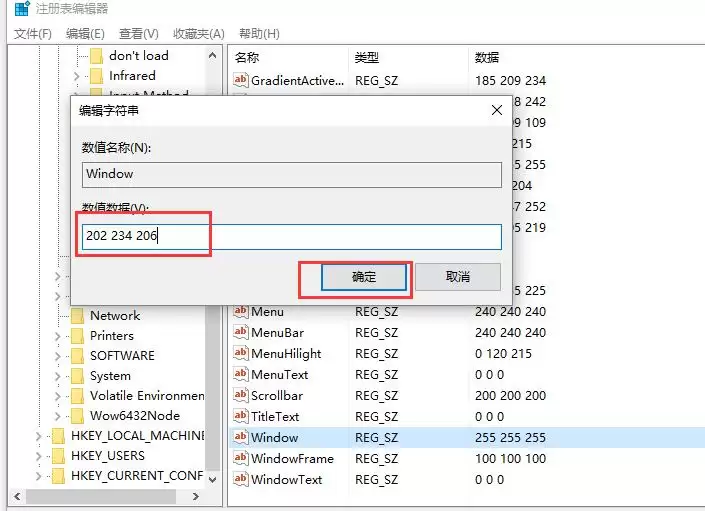
在弹出的“编辑字符串”窗口中,将“数值数据”框内的原有数字删除,替换为护眼色的RGB值:【202 234 206】。注意三个数字之间用空格隔开。完成后点击“确定”保存修改。
最后一步:重启生效
修改完成后,关闭注册表编辑器。需要重启电脑,设置才会在所有窗口和应用中生效。重启后,记事本、文件夹背景等系统窗口底色将变为柔和的豆沙绿色,有效缓解视觉疲劳。
此护眼色方案通过降低蓝光比例来减轻视疲劳,适合需要长时间处理文档或浏览网页的用户。同时,合理用眼习惯(如定时休息、调节屏幕亮度与环境光线)配合使用效果更佳。