

打开程序弹出Win10商店的解决方法
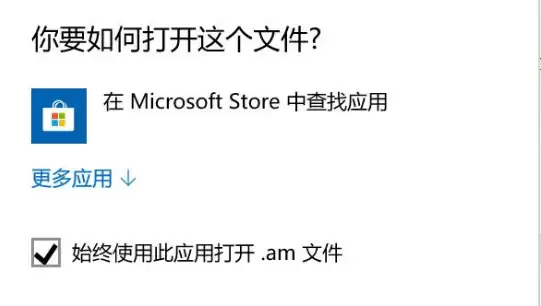
Windows 10系统里,那个时不时弹出的应用商店窗口,确实容易打扰正常工作。尤其是当你正专心处理任务,或想打开某个本地程序时,它突然出现,影响效率。别着急,这个问题通常有明确的解决方法,下面详细介绍。 Windows 10老是弹出应用商店怎么办? 核心原因通常是系统关联设置被修改,或某些策略值需
Windows 10系统里,那个时不时弹出的应用商店窗口,确实容易打扰正常工作。尤其是当你正专心处理任务,或想打开某个本地程序时,它突然出现,影响效率。别着急,这个问题通常有明确的解决方法,下面详细介绍。
Windows 10老是弹出应用商店怎么办?
核心原因通常是系统关联设置被修改,或某些策略值需要调整。最直接有效的解决方法之一,是通过修改注册表来禁止这一行为。

打开程序弹出Win10商店界面的解决方法
操作前请注意:修改注册表存在一定风险,建议提前备份注册表或创建系统还原点。
步骤一:打开注册表编辑器
按下键盘上的 Win + R 组合键,在弹出的“运行”对话框中输入 regedit,然后按回车键或点击“确定”,即可打开注册表编辑器。
步骤二:定位到目标路径
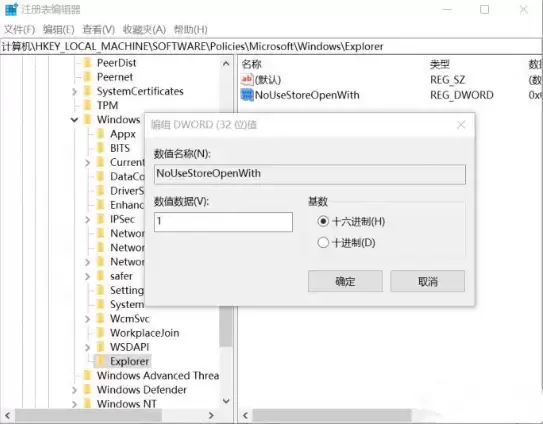
在注册表编辑器的地址栏,或通过左侧树状目录导航,定位到以下路径:
HKEY_LOCAL_MACHINE\SOFTWARE\Policies\Microsoft\Windows\Explorer
如果找不到“Explorer”项,可在“Windows”文件夹上点击右键,选择“新建” -> “项”,然后将新建的项命名为 Explorer 即可。
步骤三:新建并设置DWORD值
在刚刚定位或创建好的“Explorer”项右侧空白处点击右键,选择“新建” -> “DWORD (32位)值”。将这个新值的名称设置为:NoUseStoreOpenWith。
接着,双击这个新建的“NoUseStoreOpenWith”值,将其“数值数据”修改为 1,基数保持“十六进制”不变,然后点击“确定”。
完成与验证
完成以上设置后,关闭注册表编辑器。建议重启电脑以使更改生效。重启后,再尝试打开之前会触发应用商店的程序,看看那个弹窗是否已消失。
这个方法本质上是告诉系统,在打开关联程序时不要尝试调用应用商店,从而从根本上解决问题。如果之后需要恢复原状,只需回到注册表编辑器的相同位置,将“NoUseStoreOpenWith”的数值数据改回“0”,或直接删除该项即可。