CAD两点画圆方法
作者:技术拾光时间:2026-06-11 12:36:04浏览:368
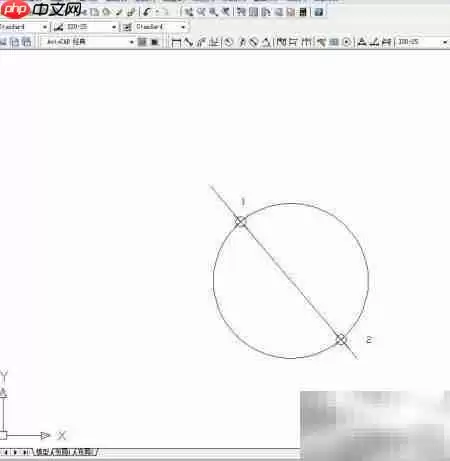
在CAD中,利用两点绘制圆时,以两点连线作为直径,中点即为圆心。操作步骤:执行圆命令后输入“2P”,然后依次指定直径的两个端点,系统自动生成圆。此方法无需指定圆心和半径,快速准确,特别适用于已知直径两端点的情形。
AutoCAD两点法绘制圆的详细步骤
在CAD中利用两点绘制圆时,系统会将这两点之间的连线视为圆的直径,线段中点就是圆心。操作上很简单:先指定直径的一个端点,再指定另一个端点,软件自动完成绘制。
具体操作流程
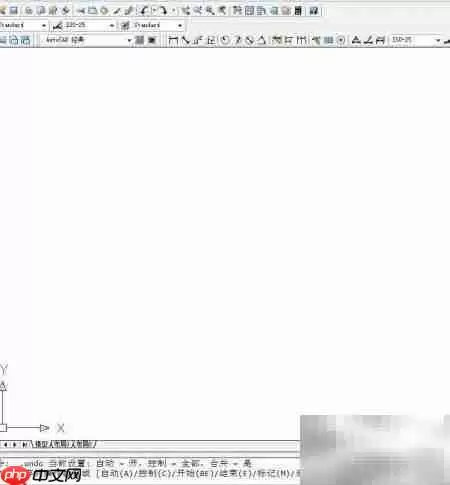
打开AutoCAD,准备工作就绪。在命令栏输入字母“C”,按下回车执行圆命令——界面会弹出提示。
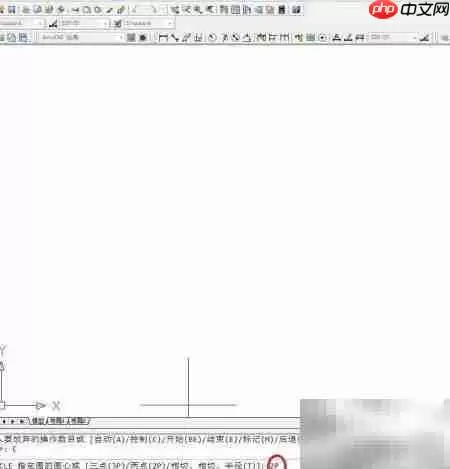
紧接着,在命令行输入“2P”(代表Two Points,即两点法),选择通过两个点定义圆的方式。效果如下:
确定直径的第一个端点
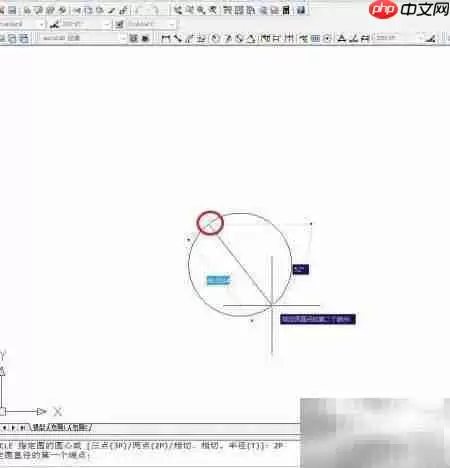
接下来,在绘图区域单击鼠标左键,确定直径的第一个端点。当然,你也可以手动输入该点的精确坐标值,操作界面是这样的:
设定直径的第二个端点
然后再次单击鼠标左键,设定直径的第二个端点;或者输入相对于首端点的相对坐标,比如@100,50,完成定位。结果如下:
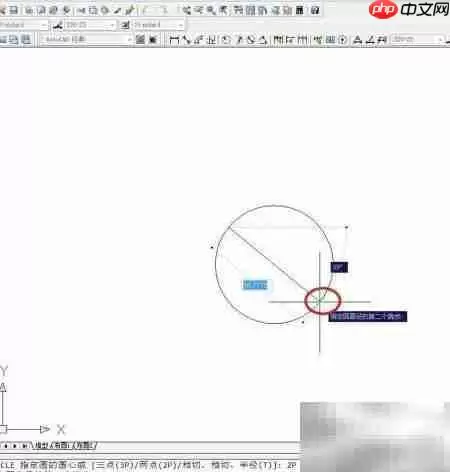
完成圆的绘制
最终生成的圆形如图所示,就是这么简单: