

ArcMap地址定位器创建教程
以ArcMap10.5为例,创建地址定位器需先启动软件并新建空白地图,在目录窗口的Geocoding节点右键新建地址定位器。随后选择匹配数据特点的样式,指定含街道名称等字段的参考数据源,完成字段映射。保存为.loc文件后生成定位器,用于后续地理编码。
在ArcGIS的实际操作中,地址定位器(Address Locator)的创建是地理编码流程的核心一环。很多人一开始对着界面可能有点懵,其实走一遍就清楚了。下面以ArcMap 10.5为例,把从启动到生成定位器的完整流程拆开来梳理一遍。
首先,从Windows开始菜单里找到ArcGIS文件夹,启动ArcMap 10.5应用程序。这一步没什么好说的,常规操作。接着,新建一个空白地图文档——先有个干净的画布,后面才好布置。
进入ArcMap界面后,打开“目录”窗口,展开目录树,定位到“Geocoding”这个节点。如果看不到,记得先确认一下目录窗格是否已激活。
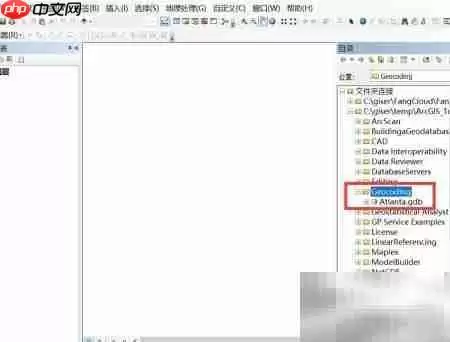
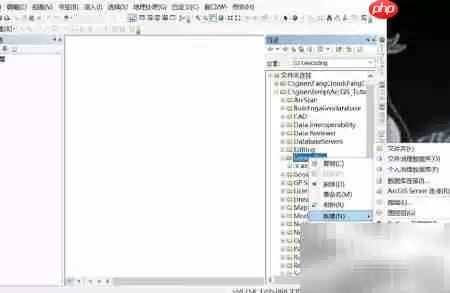
接下来的步骤是关键:右键单击Geocoding文件夹,选择“新建”→“地址定位器”。这时会弹出地址定位器创建向导,引导你一步步配置。
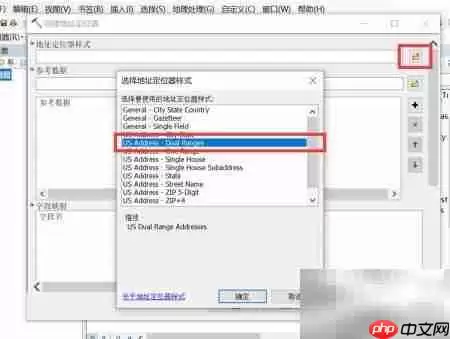
在样式选择页面中,需要根据你的实际数据特点来决定用哪种模板。比如常见的“US Address – Dual Ranges”适用于双范围街道地址,如果数据是国内格式或单范围,就得另选匹配的样式。
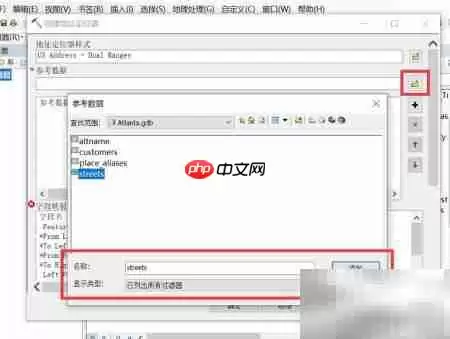
接下来,指定用于地理编码的参考数据源。通常是一个面要素类或线要素类,里面要包含街道名称、门牌号范围、城市名称等关键字段。这一步选了啥数据,后面定位器就依赖啥来匹配。
然后进入字段映射环节。你需要把输入地址里的各个组成部分(比如街道名、门牌号、城市)与参考数据中的对应字段一一关联起来。别小看这个环节,映射错了后果就是匹配失败。
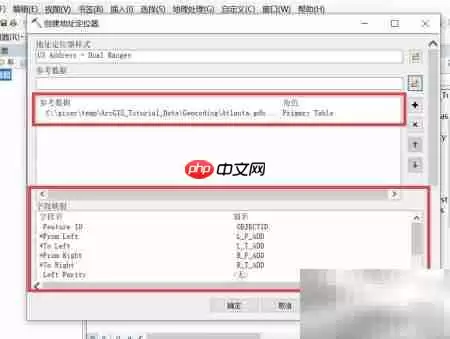
设置好映射后,指定新地址定位器的保存位置和文件名。通常建议命名为带“.loc”后缀的文件,比如Atlanta.loc,方便后续识别。注意存放路径别太深,也别有中文或特殊字符。
点击“完成”,系统就会自动生成这个地址定位器。生成后,你会发现在Geocoding文件夹里多了一个带地球标记的定位器图标。这个图标就是今后所有地理编码任务的入口,直接双击或拖拽都能用。
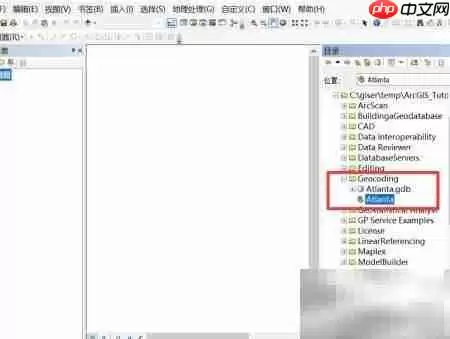
整个过程走完,一个可用的地址定位器就做好了。后续只要加载地址表,右键调用这个定位器就能一键批量匹配坐标。如果你是第一次操作,建议每一步截图对照,避免字段映射或样式选错导致后期大量返工。