

电脑文件防拷贝实用方法
防止电脑文件被拷贝可通过系统组策略禁用USB和网络传输,但易被绕过。专业防泄密软件能从底层阻断U盘、邮件、网盘等泄密通道,并具备反破解功能,两者结合可有效保护企业数字资产。
在如今的网络化办公环境中,白领员工几乎每天都离不开电脑,业务文档、客户资料、设计图稿,乃至关乎企业命脉的商业机密,都静静地躺在个人电脑的硬盘里。这些电子文件,说它们是企业的“数字家底”也不为过,直接关系到业务的正常运转和未来的发展。所以,确保这些文件的安全,尤其是防止它们被轻易复制带走,就成了企业管理中一个绕不开的核心课题。
这事儿一点也不夸张。想想看,如果文件能被随意拷贝,员工通过U盘、移动硬盘、电子邮件、云存储、FTP上传,或者干脆用即时通讯工具一发了之,机密信息就可能瞬间流到外面。一次不经意的操作,就可能给企业带来难以估量的经济损失和法律风险。那么,怎么才能有效堵住这个漏洞?其实,从技术层面就有不少办法。
系统自带的“守门员”:组策略管控
一种最直接的方法,就是利用Windows系统自带的组策略功能。操作起来也不复杂:点击“开始”菜单,在“运行”框里输入gpedit.msc,就能进入组策略编辑器这个“后台控制室”。在这里,管理员可以根据实际需要,配置一系列安全策略。比如,直接禁用所有USB存储设备的读写权限,或者把剪贴板功能限制住,甚至干脆关闭掉网络传输的通道。这就好比从系统层面给文件复制行为上了一把锁,简单直接,对大多数Windows系统都适用,能在不影响日常办公的情况下,把安全防护水平提升一大截。
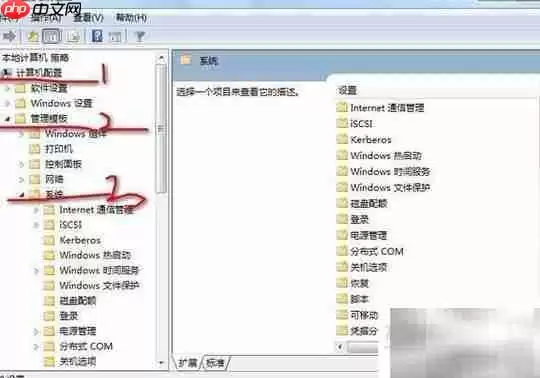
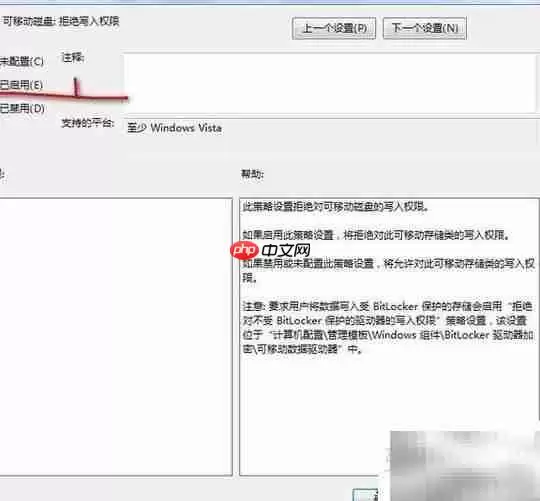
具体的配置路径,在“计算机配置”->“管理模板”->“系统”下面,就能找到相关设置。比如,你可以启用“禁止对可移动存储设备进行写入操作”这个策略。
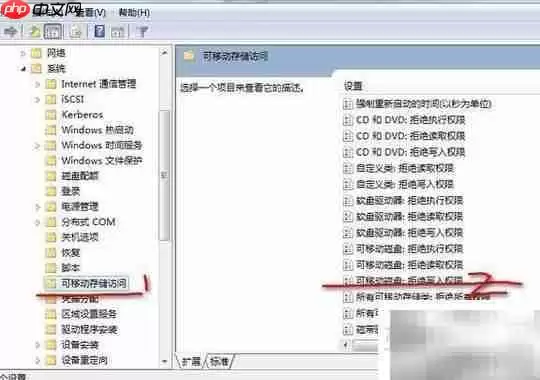
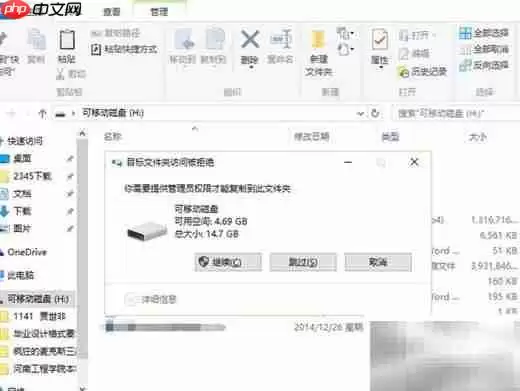
配置好之后,点击“应用”再点“确定”就行。你可以自己测试一下效果,当尝试把电脑文件复制到U盘时,系统就会弹出拦截提示。
不过话说回来,组策略虽然是个好工具,但也有它的短板。首先,设置起来步骤比较繁琐;更要命的是,对于技术熟练的员工来说,他们完全可以通过反向修改策略来绕过限制。一旦被破解,这套防线就形同虚设了。
专业的“保险箱”:防泄密软件
为了更稳定、更彻底地杜绝文件外泄,就需要请出专业的防拷贝软件了。这类工具是为企业量身定做的文件安全管理系统,能实现更全面的数据防泄露。部署好之后,不仅能自动禁用U盘和各类USB存储设备,还能从更底层阻断文件被复制。更厉害的是,它还具备多维度的防护功能:比如,可以限制通过电子邮件附件发送文件,阻止文件上传到网盘或FTP服务器,甚至能禁止通过QQ、微信这类即时通讯工具传输文档。这就好比给数据出口筑起了一道立体防线,封堵了几乎所有可能的泄密通道。
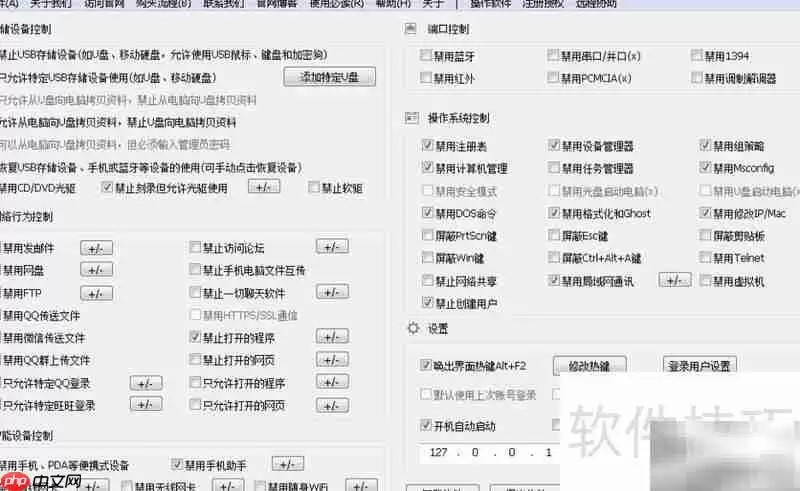
此外,这类专业系统还常常具备“反破解”设计,比如禁用注册表、锁定组策略编辑器、限制计算机管理功能等。这样一来,员工就算想通过修改系统设置来逃避监控,也找不到门路了。这套组合拳打下来,操作系统的防护能力被大大加强,电脑里的文件安全才算真正有了保障。
总而言之,防止内部文件被随意复制,是保障企业信息安全的关键一环。从系统自带的组策略,到更为专业的防泄密软件,企业可以根据自身的实际需求和网络环境来灵活选择。最理想的状态,是把这两种方式结合起来,既用好了系统自带的基础工具,又引入了专业软件的深度防护,这样才能真正做到让内部数据安全可控,保护好企业最核心的数字资产。