

Win10关闭粘滞键方法
不小心连按五次Shift键,屏幕上突然弹出“是否启用粘滞键”的提示框?这个功能本意是辅助操作,但对大多数用户而言,它更像是一个误触引发的“小麻烦”。别担心,彻底关闭粘滞键功能其实很简单,下面两种方法任选其一即可搞定。 方法一:通过系统设置关闭粘滞键(推荐) 这是最直接、最常用的方法,通过Window
不小心连按五次Shift键,屏幕上突然弹出“是否启用粘滞键”的提示框?这个功能本意是辅助操作,但对大多数用户而言,它更像是一个误触引发的“小麻烦”。别担心,彻底关闭粘滞键功能其实很简单,下面两种方法任选其一即可搞定。

方法一:通过系统设置关闭粘滞键(推荐)
这是最直接、最常用的方法,通过Windows 10的设置菜单就能完成。适合希望快速禁用粘滞键的用户。
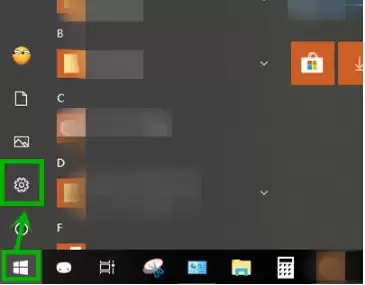
首先,点击屏幕左下角的“开始”按钮,选择齿轮状的“设置”图标。
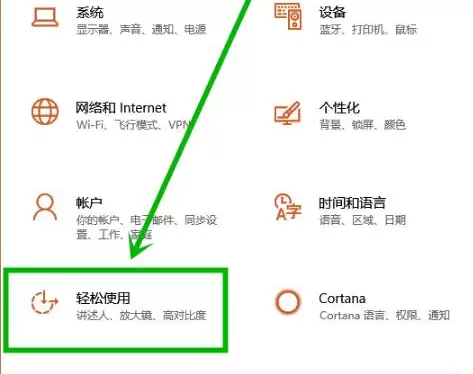
进入设置窗口后,找到并点击“轻松使用”选项。
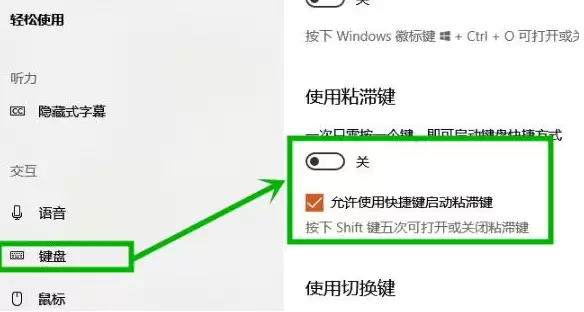
接着,在左侧菜单中选择“键盘”。在右侧面板中,你会看到“使用粘滞键”的选项,直接将下方的开关按钮关闭即可。这样一来,粘滞键功能就被彻底禁用了,再也不会因误按Shift键而弹出提示框。
方法二:通过传统控制面板关闭粘滞键
如果你更习惯传统的控制面板界面,也可以通过它来管理这个功能。同样能有效关闭粘滞键。
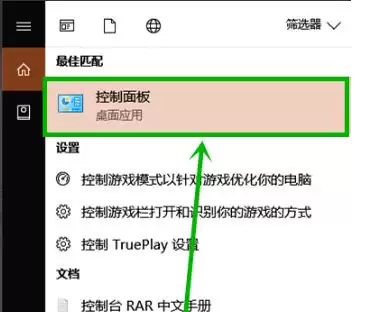
按下键盘上的 Win + Q 组合键,打开搜索框,输入“控制面板”并打开它。
在控制面板中,将“查看方式”改为“类别”,然后点击“轻松使用”选项。
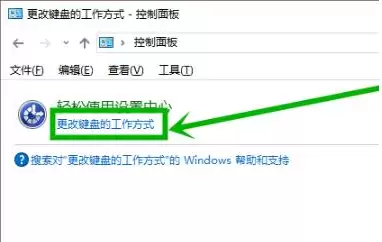
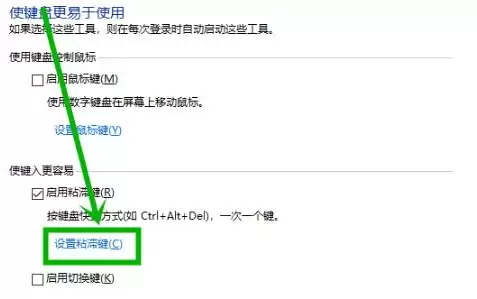
接下来,点击“更改键盘的工作方式”。在新打开的窗口中,找到并点击“设置粘滞键”。
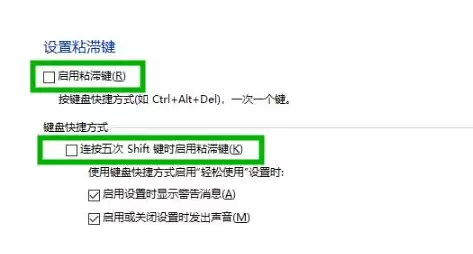
最后,关键的一步来了:在粘滞键设置对话框中,取消勾选“启用粘滞键”以及“连续五次Shift键时启用粘滞键”这两个选项。确认后点击“应用”并“确定”,设置就生效了。这样就能彻底关闭粘滞键,避免误触。
按照以上任一方法操作后,那个烦人的提示框就不会再意外弹出了。两种路径,效果一样,选择你觉得最顺手的方式即可。