

IE浏览器频繁提示选项卡已恢复怎么办
作者:技术拾光时间:2026-06-10 19:06:14浏览:498
在IE浏览器中,打开Internet选项,进入高级选项卡,点击“重置”按钮并勾选“删除个人设置”,确认后重启浏览器。此操作可有效解决浏览器反复提示“此选项卡已经恢复”的问题,因重置会恢复默认设置并清除冲突或损坏的个人配置。
IE浏览器时不时弹出“此选项卡已经恢复”的提示,确实挺让人头疼的。别着急,这个问题其实有很直接的解决办法。下面咱们一步步来操作,很快就能让这个烦人的提示消失。
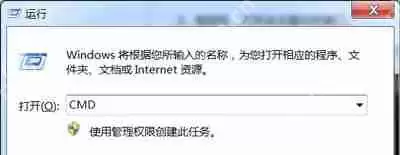
解决方法
第一步:打开Internet选项
先打开IE浏览器,点击右上角的齿轮图标(工具按钮),从下拉菜单中选择“Internet选项”。
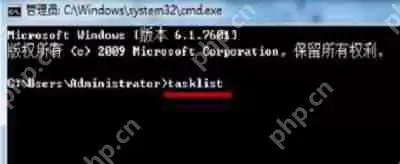
第二步:切换到高级选项卡
在弹出的窗口中,切换到“高级”选项卡。
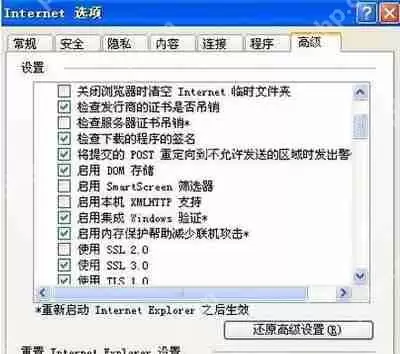
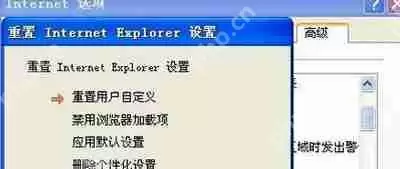
第三步:执行重置操作
在“高级”页面右下角,找到“重置”按钮并点击。随后会弹出一个确认窗口,记得勾选“删除个人设置”选项,然后点击“重置”。
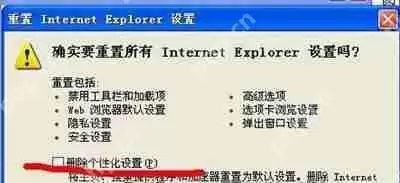
第四步:等待重置完成
这一步IE会开始清理并重置相关的配置项,耐心等待进度条走完即可。
第五步:重启浏览器
重置完成后,系统会提示需要重启浏览器。关闭所有IE窗口,再重新打开,那个烦人的“此选项卡已经恢复”提示应该就彻底消失了。
IE浏览器常见问题解答
如何在IE10浏览器中启用兼容模式?
IE浏览器无法打开网页提示“无法打开Internet站点”的解决方法是什么?
在Win7系统中,IE浏览器显示“Internet explorer无法显示该页面”该如何处理?