

WPS自动备份文件位置查找指南
作者:技术拾光时间:2026-06-10 12:44:03浏览:665
在WPS编辑状态下,点击“文件”菜单,进入“备份与恢复”中的“备份中心”,切换到“本地备份”标签页,即可按文件名、时间或文档类型查找自动备份版本,有效找回未保存的内容。该功能可避免数据丢失。
使用WPS时最令人担心的是什么?往往是写作中途突然断电或软件卡死,随后发现正在编辑的文档尚未保存。不少用户都曾经历过这种瞬间大脑空白的体验,确实令人不安。实际上,WPS内置的自动备份功能可以在关键时刻提供有效帮助。
如何找回丢失的内容?操作步骤并不复杂,只需几个简单环节。
第一步:启动WPS并进入编辑状态
先打开WPS软件,新建或打开一个文档、表格或演示文稿,使界面进入正常编辑模式。这一操作的目的在于激活后续功能入口,因为备份中心需要通过软件内部路径调用。
第二步:通过“文件”菜单进入备份中心
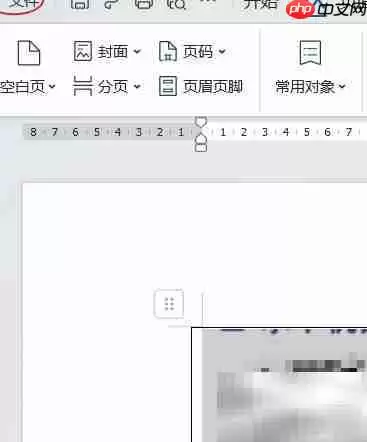
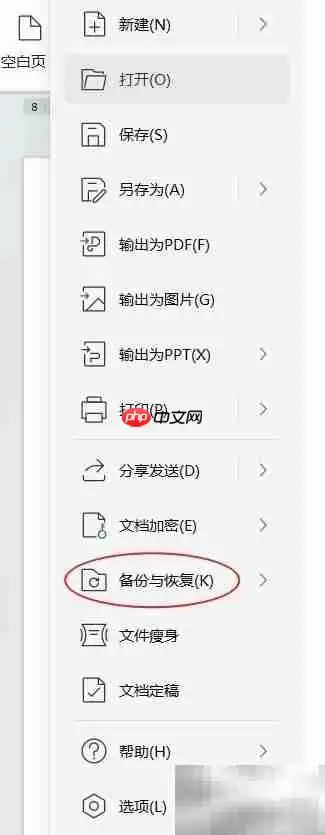
接下来,点击左上角“文件”菜单,在下拉选项中找到“备份与恢复”,然后选择“备份中心”。

第三步:在备份中心精准查找所需文档
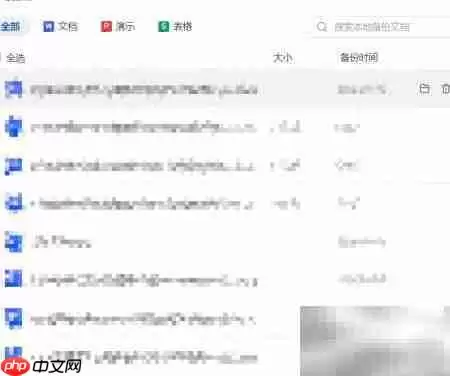
打开备份中心后,直接切换至“本地备份”标签页。这里会列出WPS自动保存的所有备份版本。如需快速定位目标文档,可以按文件名关键词搜索、按备份时间戳筛选,或按文档类型(例如.docx、.xlsx)进行过滤,操作十分便捷。
完成上述操作即可将意外损失降至最低。关键在于,养成良好使用习惯固然重要,而熟悉并善用备份功能,才是真正为文档安全增添一份保障。