

Win10打印机脱机状态解决方法
遇到Windows 10打印机显示“脱机”状态,往往让人感到困扰——设备明明连接正常,却无法执行打印任务。不必着急,这通常是打印后台处理程序(Print Spooler)服务卡顿或队列文件堆积所致。以下是一套经过验证的修复流程,能帮助你逐步将打印机恢复至“在线”状态,确保正常使用。 第一步:停止打印
遇到Windows 10打印机显示“脱机”状态,往往让人感到困扰——设备明明连接正常,却无法执行打印任务。不必着急,这通常是打印后台处理程序(Print Spooler)服务卡顿或队列文件堆积所致。以下是一套经过验证的修复流程,能帮助你逐步将打印机恢复至“在线”状态,确保正常使用。

第一步:停止打印后台处理服务
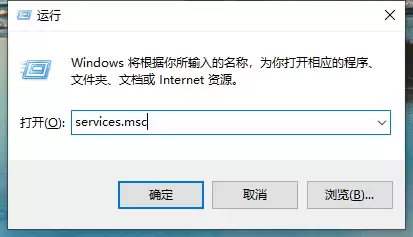
首先,需要进入系统的打印管理核心。同时按下键盘上的 Win + R 键,打开“运行”对话框。在输入框中输入 services.msc,然后点击“确定”或按回车键。
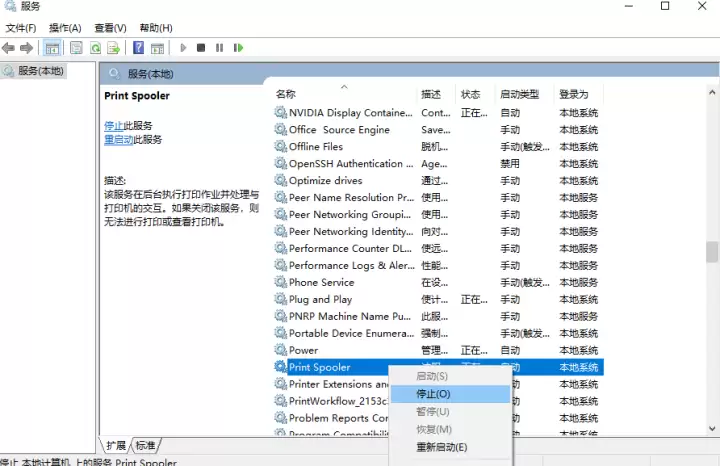
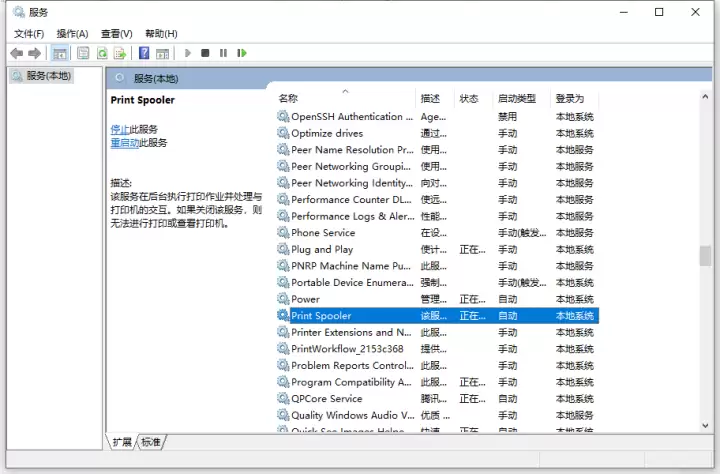
在打开的服务窗口中,找到名为 Print Spooler 的服务项。右键点击该服务,在弹出的菜单中选择“停止”。这一步的目的是让打印服务暂时停止运行,以便清理可能引发问题的缓存文件。
第二步:清理打印队列文件夹
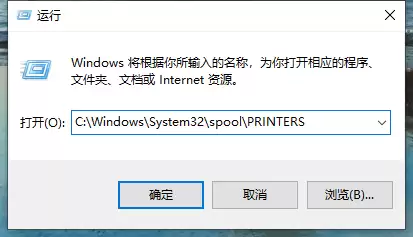
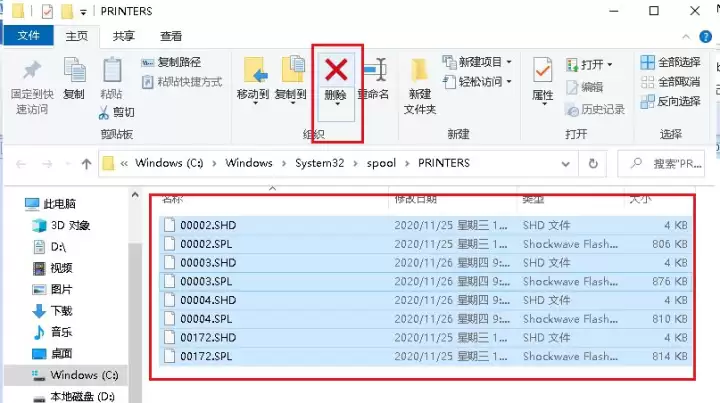
服务停止后,再次按下 Win + R 打开运行窗口。这次,输入打印队列文件夹的路径:C:\Windows\System32\spool\PRINTERS,然后点击“确定”。
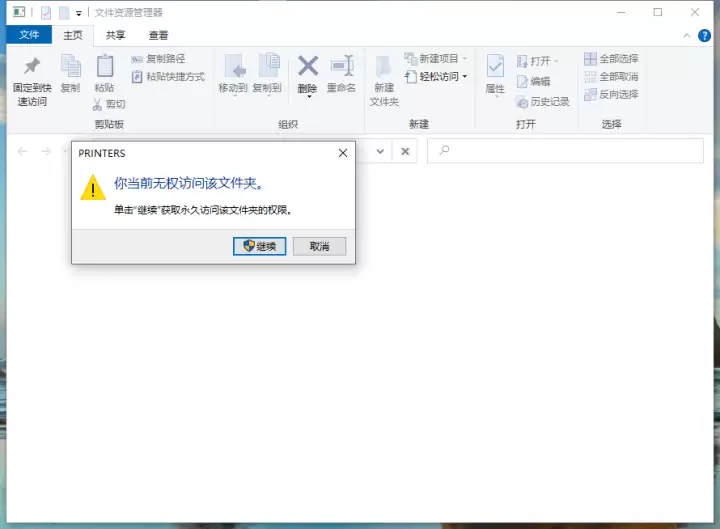
系统可能会弹出关于访问权限的提示框,直接点击“继续”即可。
进入PRINTERS文件夹后,将其中所有文件全部删除。这些是积压的打印任务临时文件,它们常常导致服务假死和打印机脱机状态。
第三步:重启并配置打印服务
清理完缓存后,回到之前的“服务”窗口。找到并双击已经停止的 Print Spooler 服务。
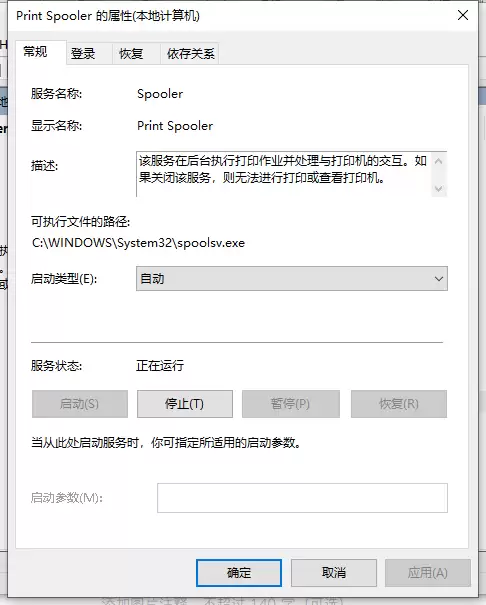
在弹出的属性窗口中,将“启动类型”设置为“自动”,然后点击下方的“启动”按钮,最后点击“确定”保存设置。这样,一个干净、全新的打印服务就被重新激活了。
完成以上步骤后,打印机通常会自动从脱机状态恢复。你可以返回“设备和打印机”设置中检查状态是否已变为“就绪”。这一方法的原理是重置打印服务的核心缓存,对于解决因临时文件冲突或服务卡顿导致的脱机问题,成功率非常高。如果问题依然存在,则需要进一步检查打印机本身的连接或驱动程序。