Win10系统映像创建教程
系统镜像不仅仅是简单的文件拷贝,它完整打包了Windows运行所必需的核心驱动器以及各种初始配置数据,相当于为电脑创建了一个“时光胶囊”。当系统崩溃或出现严重故障时,这个镜像能够快速恢复到完好无损的初始状态,省去重装系统的诸多麻烦。那么,在Win10系统下,如何创建这样一个可靠的系统镜像呢?下面将详
系统镜像不仅仅是简单的文件拷贝,它完整打包了Windows运行所必需的核心驱动器以及各种初始配置数据,相当于为电脑创建了一个“时光胶囊”。当系统崩溃或出现严重故障时,这个镜像能够快速恢复到完好无损的初始状态,省去重装系统的诸多麻烦。那么,在Win10系统下,如何创建这样一个可靠的系统镜像呢?下面将详细介绍具体操作步骤。
Win10创建系统映像的方法
重要提示:在进行任何系统恢复操作前,备份是关键。请务必将电脑中的重要个人数据、文档以及像Office账户这类登录信息提前备份到其他安全位置,以防操作过程中发生任何意外数据丢失。
整个创建过程并不复杂,按照以下步骤操作即可:
第一步:打开控制面板
右键点击屏幕左下角的“开始”按钮,在弹出的菜单中选择并左键点击“控制面板”。
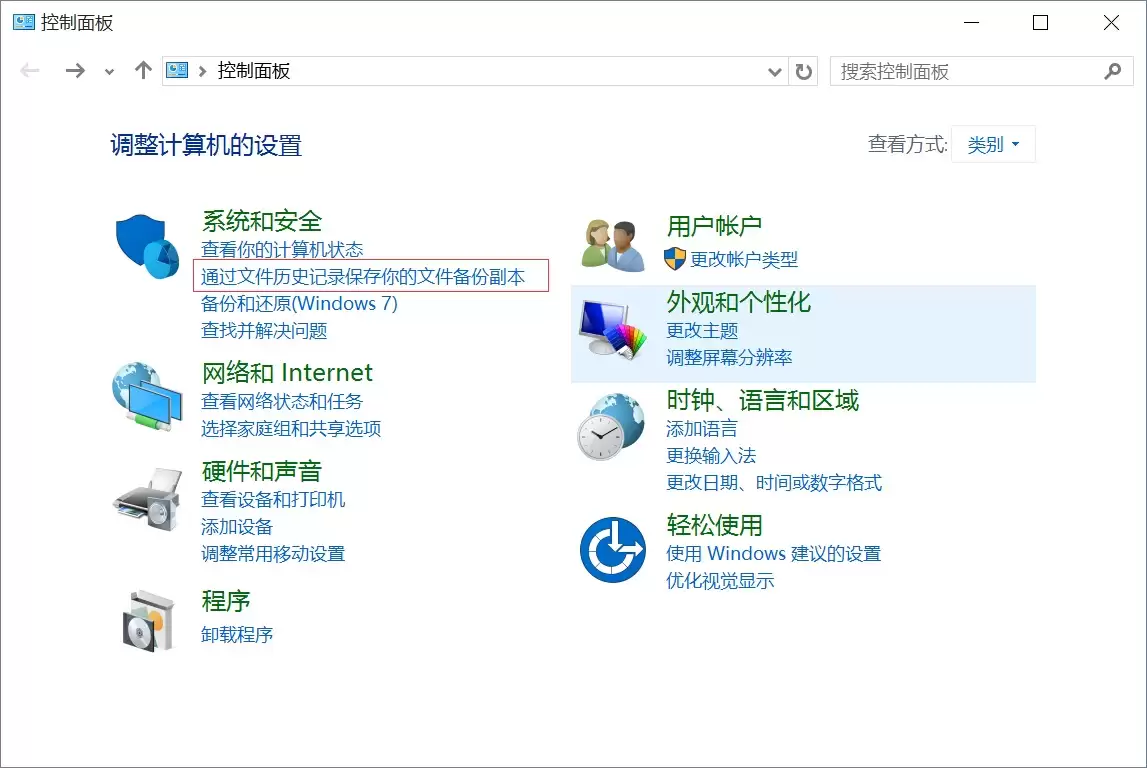
第二步:进入系统和安全设置
在打开的控制面板界面中,找到“系统和安全”分类并点击进入。然后,在其中找到并点击“通过文件历史记录保存你的文件备份副本”选项。
第三步:找到系统映像备份入口
此时窗口左侧会出现一个“系统映像备份”链接,点击该链接。
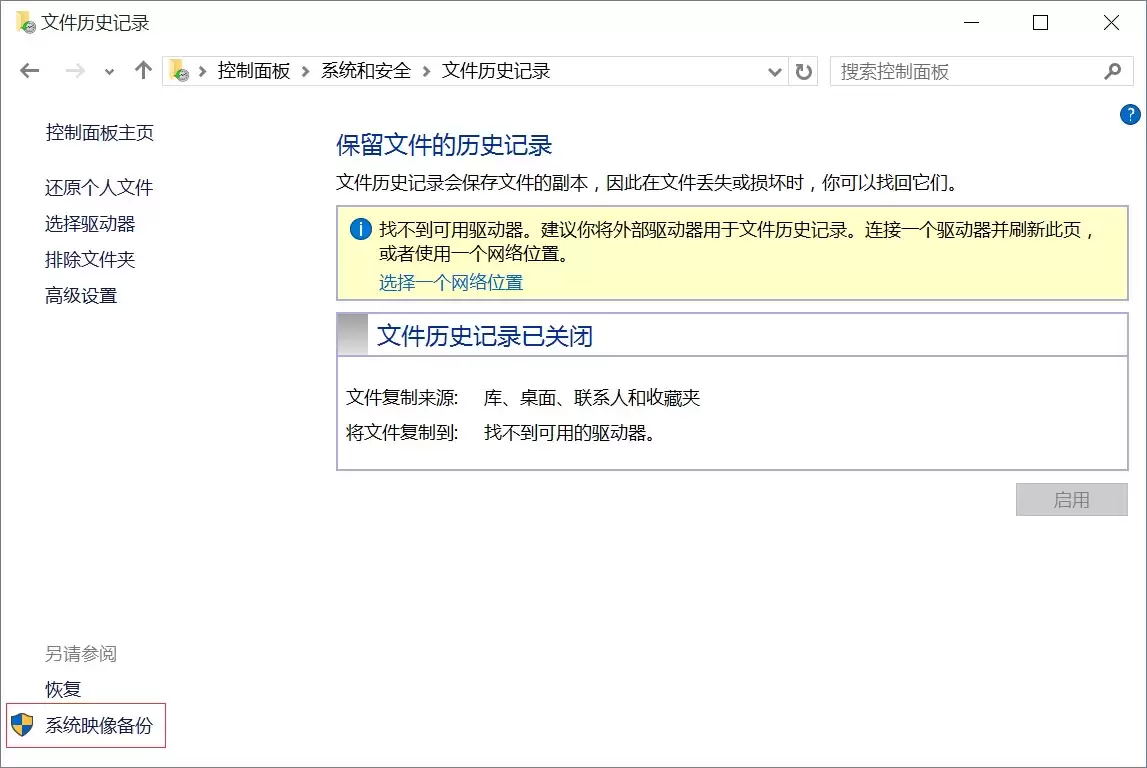
第四步:启动备份流程
系统会弹出新的向导窗口,直接点击中间的“创建系统映像”按钮,启动备份流程。
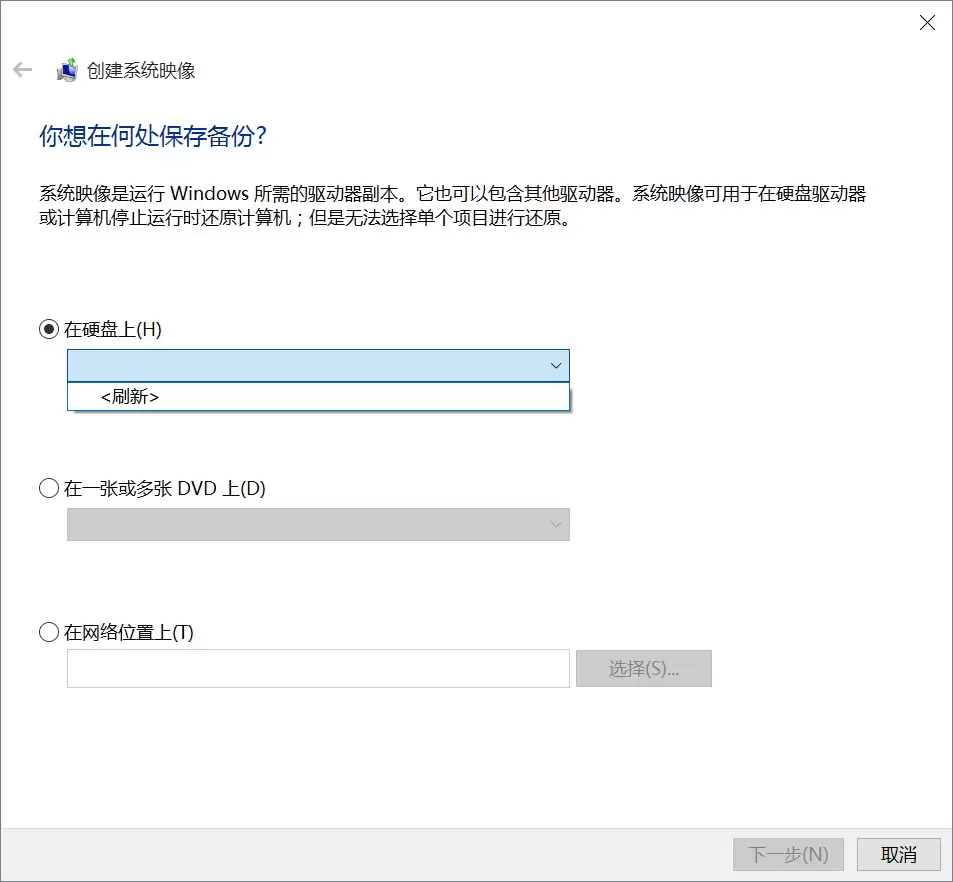
第五步:选择镜像存放位置
接下来需要选择镜像文件的存放位置。你可以选择备份到硬盘(推荐选择非系统盘的其他分区)、多张DVD光盘,或者网络位置。选好后点击“下一步”。
第六步:确认备份驱动器
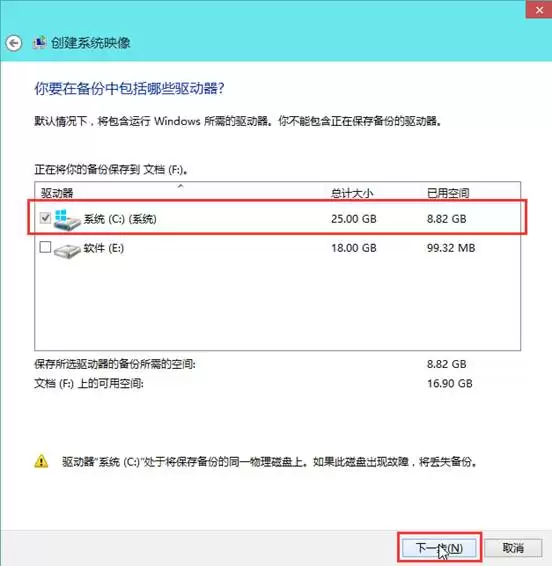
向导会默认选择系统所在的驱动器(通常是C盘)作为必选备份项。你还可以勾选其他包含系统相关文件的盘符。确认选择后,继续点击“下一步”。
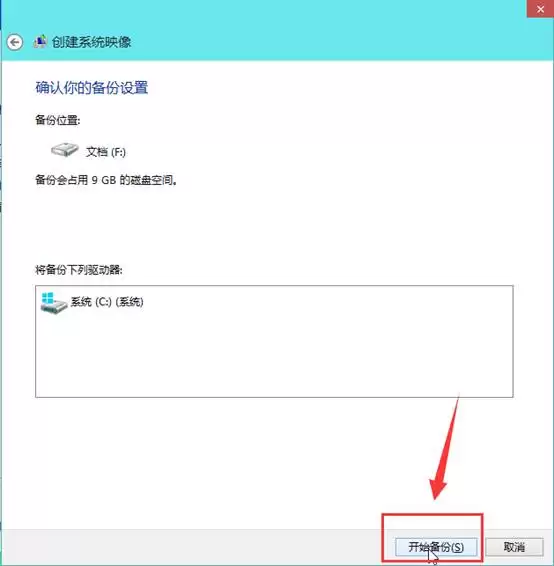
第七步:开始备份
最后确认一下备份设置,如果无误,点击“开始备份”。系统会开始创建映像文件,这个过程可能需要一些时间,请耐心等待完成。