驱动总裁安装打印机驱动教程
作者:技术拾光时间:2026-06-09 11:00:23浏览:593
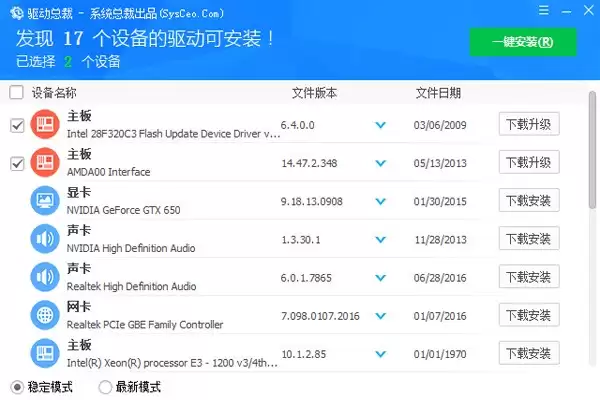
通过驱动总裁安装打印机驱动需先连接USB并通电,打开软件后进入驱动管理,点击一键检测,在设备列表中找到打印设备,勾选推荐驱动版本并安装,过程中保持连接稳定直至完成。
打印机突然罢工,十有八九是驱动在闹情绪。与其满世界翻找光盘或去官网大海捞针,不如用驱动总裁这类工具一键搞定。操作其实很简单,但很多朋友第一次使用可能会卡在某个环节。下面就把完整安装流程拆开揉碎讲清楚,照着来就能让打印机恢复工作。
驱动总裁怎么安装打印机驱动
1. 先用USB线把打印机连上电脑,并确保打印机已通电开机。这一步看着简单,却是很多人后面找不到设备的原因。
2. 打开驱动总裁,直接点击左侧的【驱动管理】选项卡,别急着点其他功能。
3. 接着点击【一键检测】按钮,等它扫描完电脑上的硬件和已有驱动。这个过程通常半分钟左右,中途不要关闭程序。
4. 扫描结果出来后,在设备列表里找到【打印设备】或【USB Printing Support】这一项。如果没看到,检查一下USB连接是否松动。
5. 勾选你打印机型号右侧对应的驱动,然后点击【安装】。注意,有些驱动可能显示多个版本,选择标注“推荐”的那个最稳妥。
6. 安装过程中保持USB连接稳定,千万不要手痒去拔数据线或关打印机电源。等进度条跑完,系统提示安装成功,就大功告成了。