VB集成开发环境详解
VB集成开发环境包含标题栏、菜单栏、工具栏、工具箱、工程资源管理器、属性窗口、窗体设计器和窗体布局窗口。标题栏显示工程名与运行模式;菜单栏提供核心功能入口;工具栏以图标实现常用操作;工具箱存放基础及ActiveX控件;窗体设计器可视化构建UI;工程管理器树状管理项目文件;属性窗口微调控件。
Visual Basic IDE界面组成详解
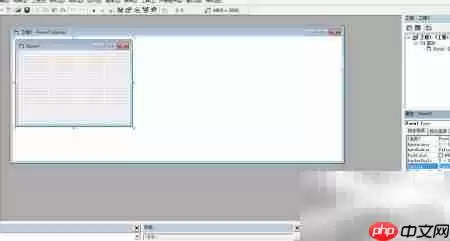
对于刚接触 Visual Basic 的朋友来说,最紧要的一件事,就是摸清楚它的集成开发环境——也就是我们常说的 IDE 到底长什么样,各个部分怎么用。VB 的 IDE 就像一间设备齐全的工作室,里面有标题栏、菜单栏、工具栏、工具箱、工程资源管理器、属性窗口、窗体设计器,还有窗体布局窗口。下面把这些模块逐一梳理,帮助快速上手,少走弯路。
启动后的主界面
启动 Visual Basic 之后,系统会自动把 IDE 的主界面打开,这就是接下来写代码、画界面的主战场。
标题栏
先说最顶上的标题栏。它左边显示的是当前工程的名字和运行模式(比如是“设计”状态还是“运行”状态),右边则是 Windows 标准的那三个按钮——最小化、最大化/还原、关闭。标题栏能告诉你当前程序处于什么阶段。
菜单栏
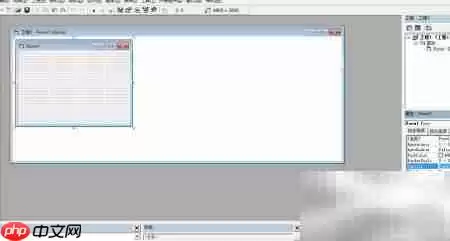
紧挨着标题栏的是菜单栏。这里集中了文件管理、编辑操作、视图切换、工程配置、格式调整、调试控制等核心功能入口。想执行系统级的命令,多半得从这里走。
工具栏
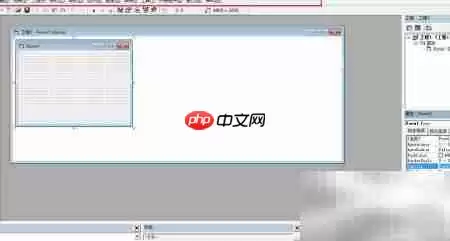
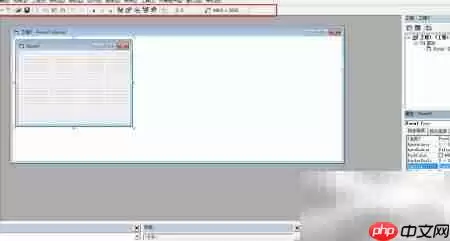
再往下看,工具栏就出现了。它以图标按钮的形式提供最常用的操作,省得每次都得去菜单里翻。VB 的工具栏还分了好几种:标准、编辑、窗体设计、调试。可以根据当前工作内容,随时打开或隐藏对应的工具栏。
工具箱
接下来是工具箱,这可以说是 VB 里最重要的资源库。里面放着两大类控件:一类是系统自带的,比如按钮、文本框、标签这些基础元件;另一类是可扩展的 ActiveX 控件。使用时直接拖到窗体上即可,非常直观。
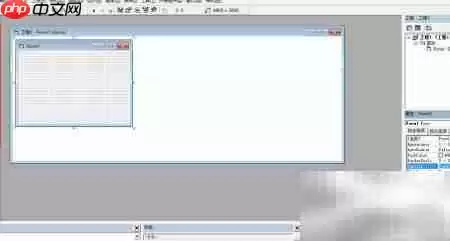
窗体设计器
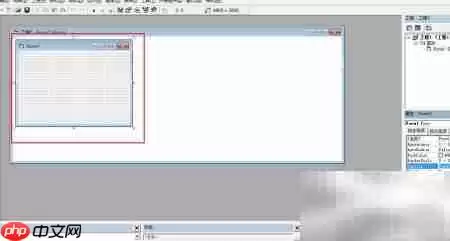
说到窗体,那就不得不提窗体设计器。它是进行可视化 UI 构建的核心区域。在这里,可以用鼠标拖控件、调尺寸、改位置,所有界面效果都能实时预览,所见即所得。
工程资源管理器
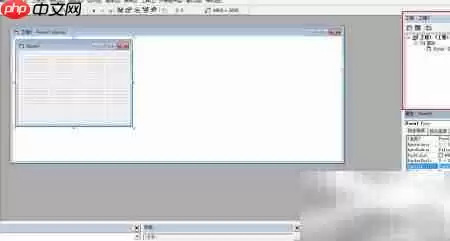
再看左边,工程资源管理器以树状结构把当前项目的所有文件都列出来了。不管是窗体文件(.frm)、模块文件(.bas)还是类模块(.cls),一目了然,方便快速切换和管理。
属性窗口
属性窗口用来微调控件或窗体细节。比如 Name(名称)、Caption(标题)、BackColor(背景色)、Font(字体)等等,全在这里设置。它还提供了两种查看模式:按字母排序和按分类排序,查找效率很高。
窗体布局窗口
最后一个是窗体布局窗口,它的作用比较单纯——设定程序运行时窗体在屏幕上的初始位置。可以直接用鼠标拖拽调整,确保多个窗体之间有个合理的排列,防止启动后位置跑偏。