

关闭远程协助步骤教程
作者:技术拾光时间:2026-06-08 12:28:01浏览:588
很多人的电脑上,远程协助这个功能其实一直都在默默运行着,但说实话,绝大多数普通用户根本用不上它。既然用不上,让它待在后台白白占用系统资源,不如干脆关掉来得清爽。操作起来其实很简单,几步就能搞定。 操作步骤 第一步,先找到“此电脑”。在桌面上或者文件管理器里,鼠标右键单击它,然后选择“属性”,系统信息
很多人的电脑上,远程协助这个功能其实一直都在默默运行着,但说实话,绝大多数普通用户根本用不上它。既然用不上,让它待在后台白白占用系统资源,不如干脆关掉来得清爽。操作起来其实很简单,几步就能搞定。
操作步骤
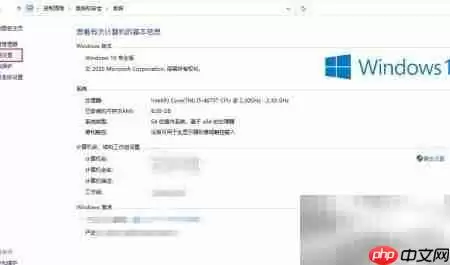
第一步,先找到“此电脑”。在桌面上或者文件管理器里,鼠标右键单击它,然后选择“属性”,系统信息的主界面就打开了。
第二步,在窗口左侧的导航栏里,你会看到一个“远程设置”的链接,点进去。
第三步,默认情况下,远程协助是处于启用状态的。你能看到对应的复选框是勾着的。

第四步,取消勾选那个选项,然后点击下方的“应用”按钮,再点“确定”保存更改,设置就算生效了。
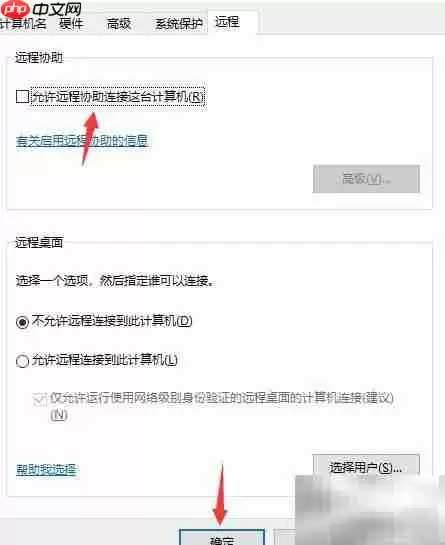
第五步,到这一步,远程协助功能就已经被成功禁用了。整个过程不需要重启,也不需要额外操作,干净利落。