

Win10任务栏不合并设置方法
作者:技术拾光时间:2026-06-08 09:10:21浏览:544
使用 Windows 10 的朋友可能都有类似体验:同时打开多个浏览器窗口或 Word 文档时,任务栏上对应的图标会自动“抱团”合并成一个。这一设计初衷是为了节省任务栏空间,但对需要频繁切换多任务的用户来说,反而增加了操作负担——必须将鼠标悬停或点击展开图标,才能看清具体打开了哪些窗口,以及当前正在
使用 Windows 10 的朋友可能都有类似体验:同时打开多个浏览器窗口或 Word 文档时,任务栏上对应的图标会自动“抱团”合并成一个。这一设计初衷是为了节省任务栏空间,但对需要频繁切换多任务的用户来说,反而增加了操作负担——必须将鼠标悬停或点击展开图标,才能看清具体打开了哪些窗口,以及当前正在使用哪个。
如果你也厌烦这种“捉迷藏”式操作,希望每个窗口都能在任务栏清晰独立地显示,只需调整一个设置即可。下面介绍具体步骤,操作十分简单。
Win10 任务栏不合并的设置方法
首先,将目光移至屏幕底部的任务栏。在任务栏空白区域(即没有图标的位置)单击鼠标右键,在弹出的菜单中选择最下方的“设置”。
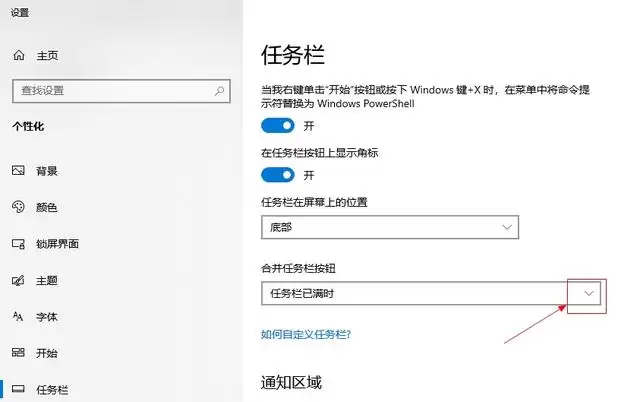
点击后,系统会打开“设置”窗口,并自动定位到“个性化 > 任务栏”选项。在右侧详细设置区域,向下滚动,找到名为“合并任务栏按钮”的选项。
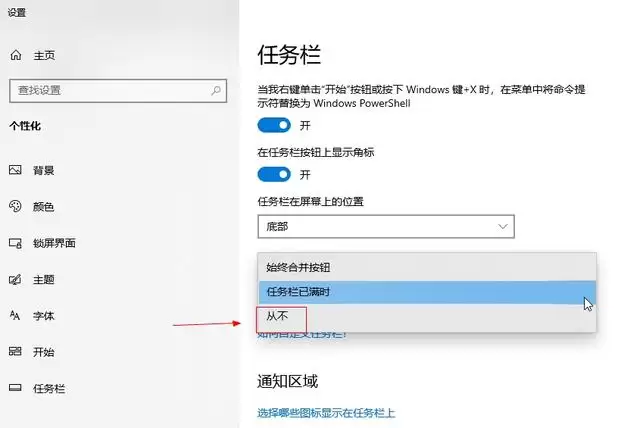
点击其下方的下拉菜单,会看到多个选项。默认情况下,系统选择的是“始终合并按钮”。若要取消合并,只需在此处选择“从不”即可。
该设置会即时生效。一旦选择“从不”,之前所有合并的任务栏图标会立刻“分家”,每个打开的窗口都会拥有独立的任务栏按钮,一目了然。
这样一来,无论是管理多个文档,还是切换不同网页,操作效率都会显著提升。当然,如果之后觉得这样太占任务栏空间,随时可以返回该设置,改回“始终”或“当任务栏被占满时”合并。