

Win10系统解除网络带宽限制教程
作者:技术拾光时间:2026-06-08 09:09:07浏览:519
许多用户可能都知道,Windows 10 系统在运行时会默认保留一部分网络带宽,导致实际可用网速低于硬件支持的最大值。如果你希望释放被限制的带宽,提升网络体验,以下方法可以轻松解决。 第一步:打开运行对话框 操作非常简单,只需在键盘上同时按下 Win + R 键,即可快速呼出“运行”对话框。在弹出的
许多用户可能都知道,Windows 10 系统在运行时会默认保留一部分网络带宽,导致实际可用网速低于硬件支持的最大值。如果你希望释放被限制的带宽,提升网络体验,以下方法可以轻松解决。
第一步:打开运行对话框
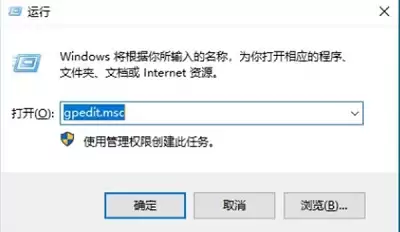
操作非常简单,只需在键盘上同时按下 Win + R 键,即可快速呼出“运行”对话框。在弹出的窗口中输入命令 gpedit.msc,然后点击“确定”或直接按回车键。
第二步:定位网络配置模块
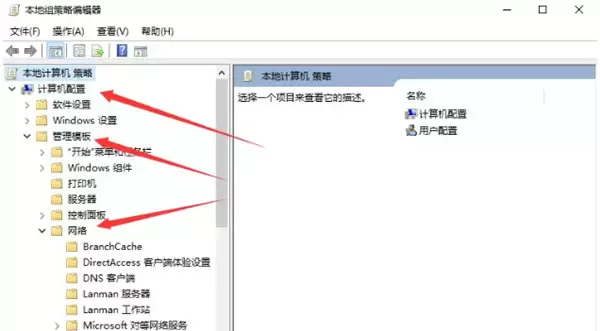
命令执行后,系统会打开“本地组策略编辑器”。在该界面中,依次展开左侧树形目录:计算机配置 > 管理模板 > 网络。
第三步:调整数据包计划程序设置
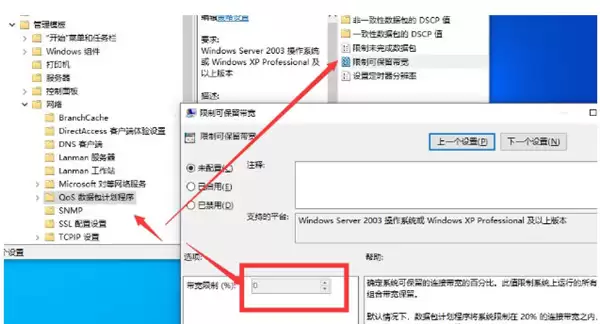
进入“网络”模块后,在右侧设置项列表中找到并双击 “QoS 数据包计划程序”。接着,在子菜单中可见 “限制可保留带宽” 策略。双击该策略,将状态改为“已禁用”,然后点击“应用”和“确定”。这样即可解除系统默认的带宽限制。
完成以上三步,即可成功解除 Windows 10 系统的网络带宽限制。整个过程无需第三方软件,仅在系统自带的组策略编辑器中进行简单设置。希望这一方法能有效提升你的网络使用体验。