Premiere通道混合制作视频特效教程
作者:技术拾光时间:2026-06-07 22:48:58浏览:429
premiere怎么使用通道混合制作视频特效 通道混合功能在Premiere Pro中位置较为直观——打开效果面板,在视频效果的“颜色校正”分类下即可找到该效果。 首先将需要处理的素材导入项目库,图片或视频均可使用。 将素材拖入时间线后,根据实际画面尺寸调整时间线的显示比例,便于后续操作。 接着找到
premiere怎么使用通道混合制作视频特效
通道混合功能在Premiere Pro中位置较为直观——打开效果面板,在视频效果的“颜色校正”分类下即可找到该效果。
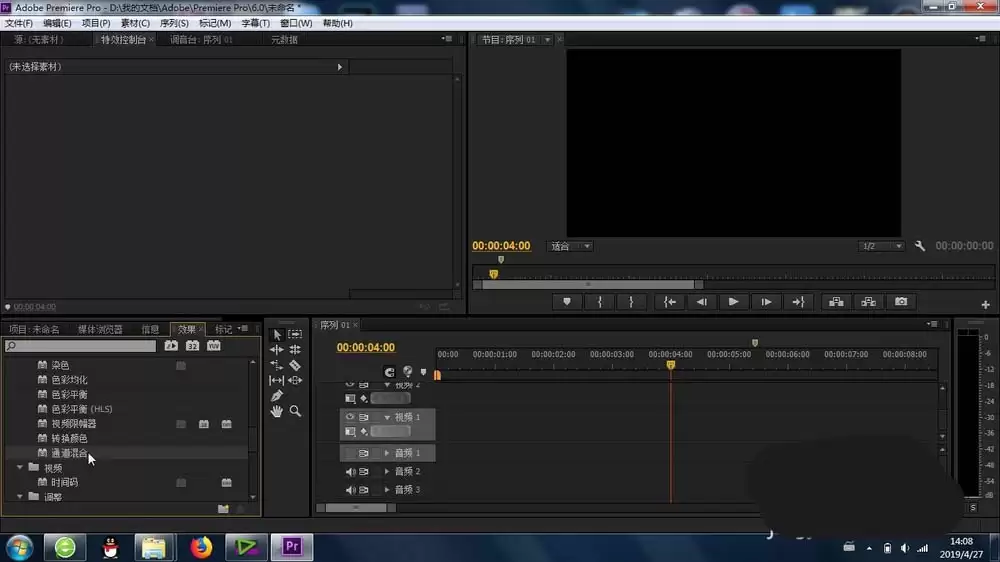
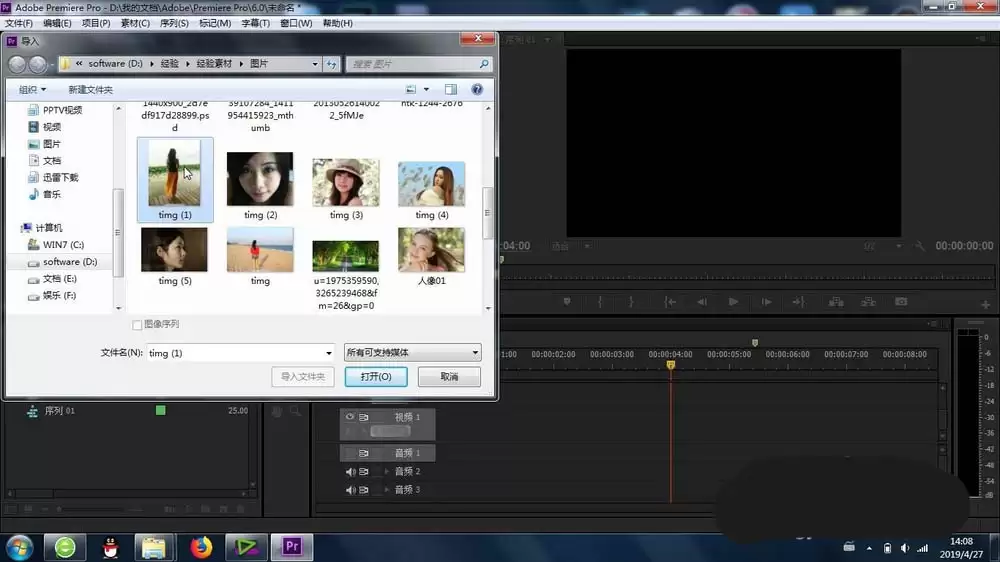
首先将需要处理的素材导入项目库,图片或视频均可使用。
将素材拖入时间线后,根据实际画面尺寸调整时间线的显示比例,便于后续操作。
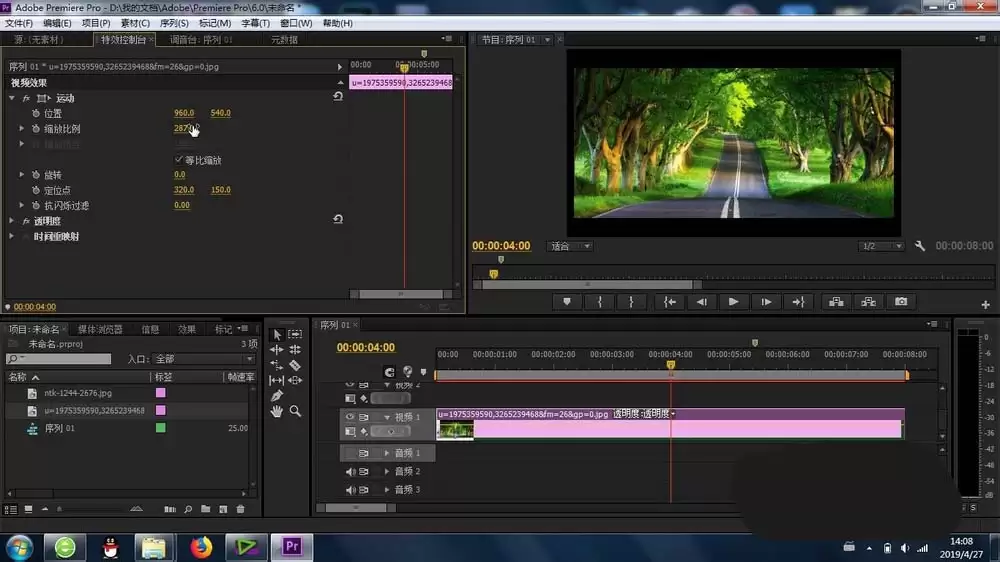
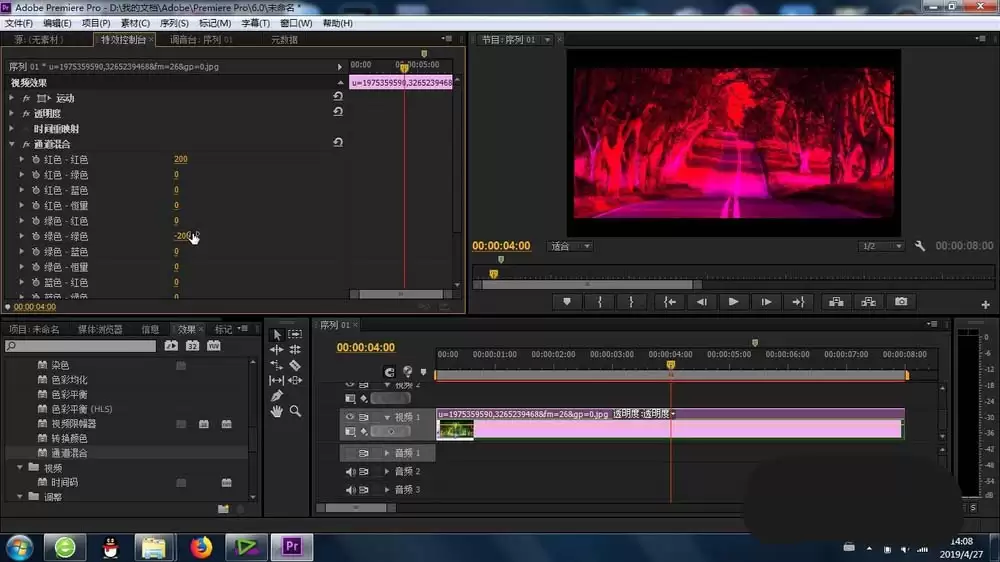
接着找到“通道混合”效果,直接将其拖拽到素材上——即可获得基础的颜色混合效果。
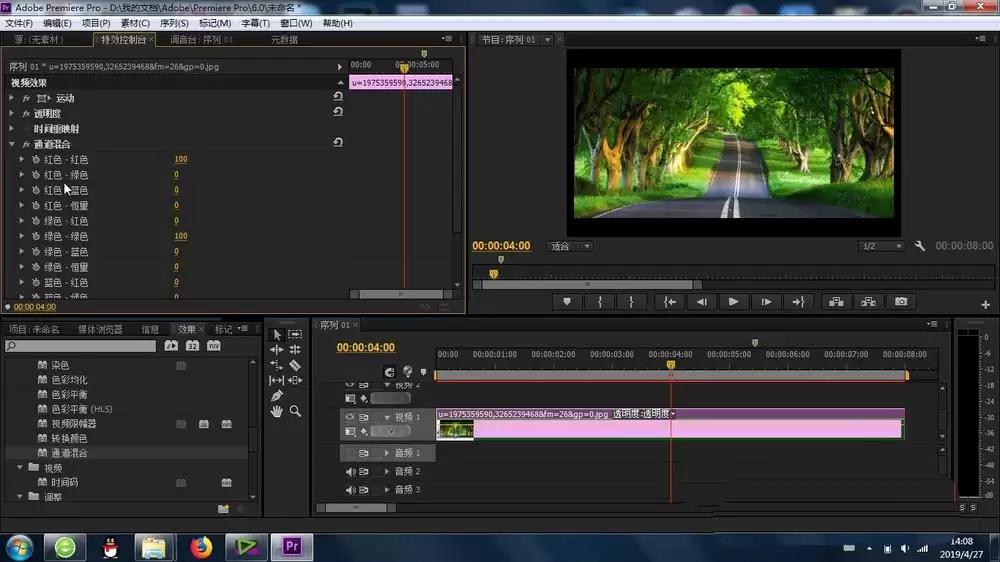
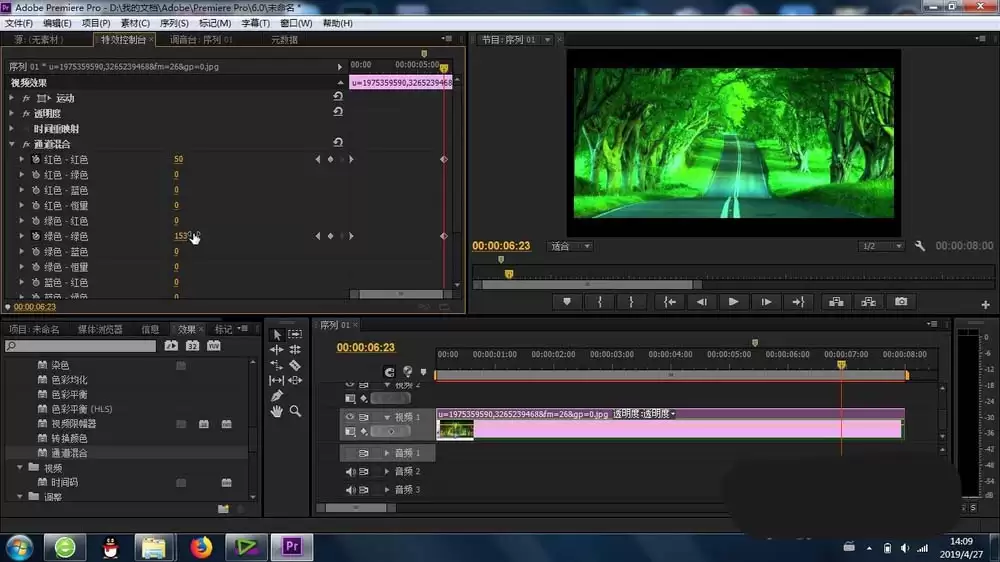
注意查看左上角的“效果控件”面板,其中包含大量可调节参数,这是实现多样化视频特效的关键。
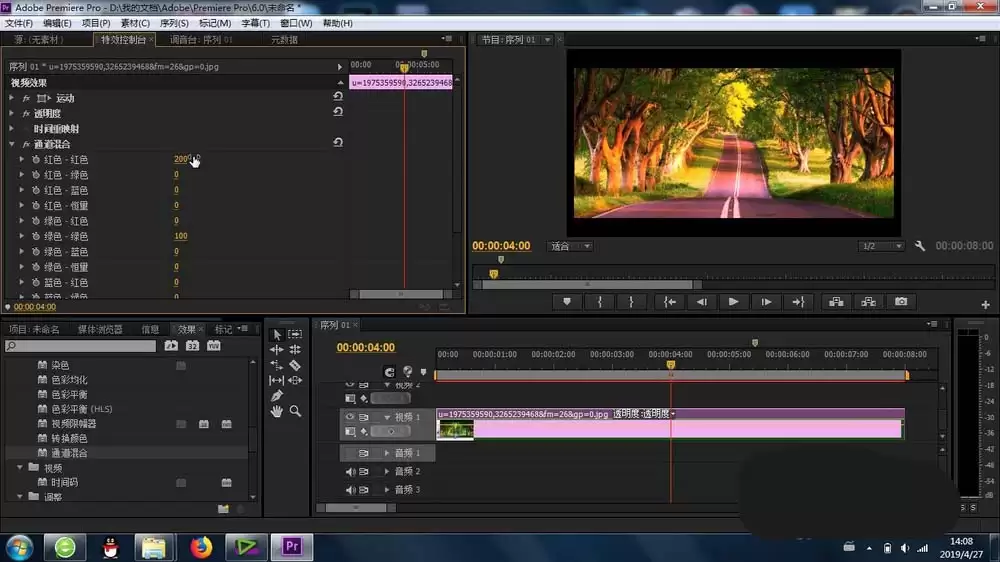
大量参数支持关键帧动画,只需在不同时间点设置关键帧,即可使颜色随时间变化,从而制作出丰富的动态特效。